



刚接触远程服务器的时候,对着命令行传输指令一头雾水,记不住参数、输不对路径是常事,好不容易连上服务器,找半天找不到要传的文件,传个小脚本都要折腾十几分钟,更别说加密传输、设置同步这些操作,复杂的设置项看得头大,好几次操作失误差点把服务器文件搞乱,WinSCP完全不用死记硬背指令,图形化界面和本地资源管理器逻辑几乎一样,左边本地右边远程,拖拽几下就能把文件传过去,内置编辑器点开远程文件就能直接改,全中文界面新手跟着点几下就能上手,完全不用怕输错命令搞出问题。
WinSCP软件可以直接编辑远程文件吗?
第一
自带简易文本编辑器;也可以自定义外部编辑器(VS Code、Notepad++ 等)。
第二
适合编辑:网站源码、nginx 配置、txt、json、shell 脚本等文本类文件。
第三
不适合直接编辑大二进制文件(压缩包、图片、exe)。
WinSCP软件安装步骤如下
(流程一)、先在本站把WinSCP的安装包下好,找到刚下完的压缩包点右键选「解压到当前文件夹」,点开解压出来的文件夹,双击那个带Setup后缀的安装文件,跟着向导点「我接受」就能往下走。
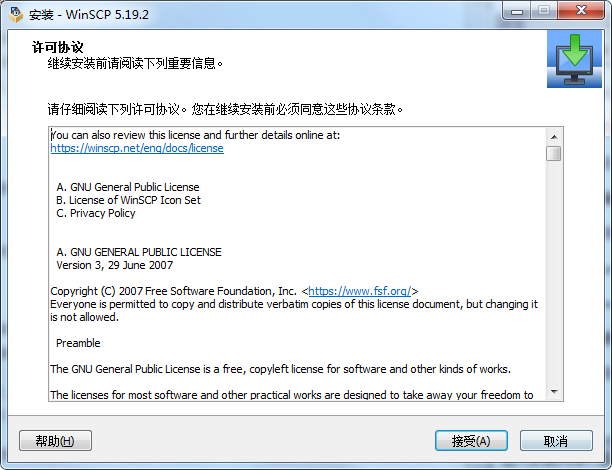
(流程二)、到选安装位置这一步,别直接默认装C盘,点「浏览」选D盘的文件夹,装完不占系统盘空间,选好点「下一步」继续。

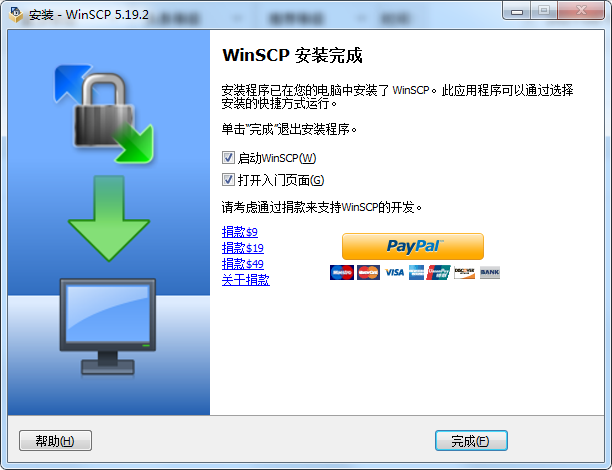
(流程三)、等进度条跑完,最后点一下「完成」,WinSCP就装好了,直接双击桌面图标就能打开用。
WinSCP软件文件上传与下载步骤
步骤一
上传:左侧本地选中文件 / 文件夹,直接拖拽到右侧远程目录,加入传输队列。
步骤二
下载:右侧远程文件拖拽到左侧本地文件夹,开始下载。
步骤三
传输中断后,再次传输同一个文件,WinSCP 自动断点续传,无需从头传输。
步骤四
支持多选批量传输,队列面板可以暂停、继续、取消任务,查看传输速度与失败列表。
步骤五
远程文件右键,可新建文件夹、删除、重命名、修改权限 CHMOD。
WinSCP软件远程文件在线编辑操作指南
1、远程选中网页、配置文件,右键【编辑】,调用内置编辑器或者自定义本地编辑器打开。
2、修改代码保存,WinSCP 自动将修改后的文件上传覆盖服务器源文件。
3、适合修改 Nginx 配置、网站源码等文本类文件。
WinSCP软件目录双向同步功能使用方法
---顶部菜单打开【同步】功能。
---选择同步方向:本地→远程、远程→本地、双向同步。
---设置同步规则:仅新增文件、覆盖更新、删除远端多余文件。
---先预览差异文件列表,确认后执行同步,适合网站备份、代码同步。
WinSCP软件常见问题排查
无法连接服务器:核对 IP、端口、账号密码;服务器安全组放行 22 端口;检查防火墙;密钥文件格式是否正确。
中文文件名乱码:站点高级设置调整 UTF-8 编码开关,重新连接服务器。
权限不足上传失败:登录账号没有目录读写权限,登录服务器 chmod 授权。
传输中断:网络不稳定,调小并发线程;确认服务器磁盘空间充足。
主机密钥提示变更:确认服务器是否重装,谨防中间人劫持风险。
WinSCP软件更新日志
● 优化 SFTP 连接引擎,提升 SSH 密钥登录稳定性,支持新版 ppk 密钥格式
● 断点续传功能优化,超大文件中断恢复更可靠
● 目录同步功能升级,差异文件预览,同步规则更丰富
● 编码优化,改进中文文件名乱码处理







 360流量卫士
 OneBlack
 驱动人生10
 新氧医美
 汇彩网彩票
 360解压电脑版安装包
 WPS Office 2019免费办公软件
 QQ浏览器2023 v11.5绿色版精简版(去广告纯净版)
 下载酷我音乐盒2023
 酷狗音乐播放器|酷狗音乐下载安装 V2023官方版
 360驱动大师离线版|360驱动大师网卡版官方下载 v2023
 360浏览器极速版
 【360浏览器】360安全浏览器下载 官方免费版2023 v14.1.1012.0
 【优酷下载】优酷播放器_优酷客户端 2019官方最新版
 腾讯视频播放器2023官方版