



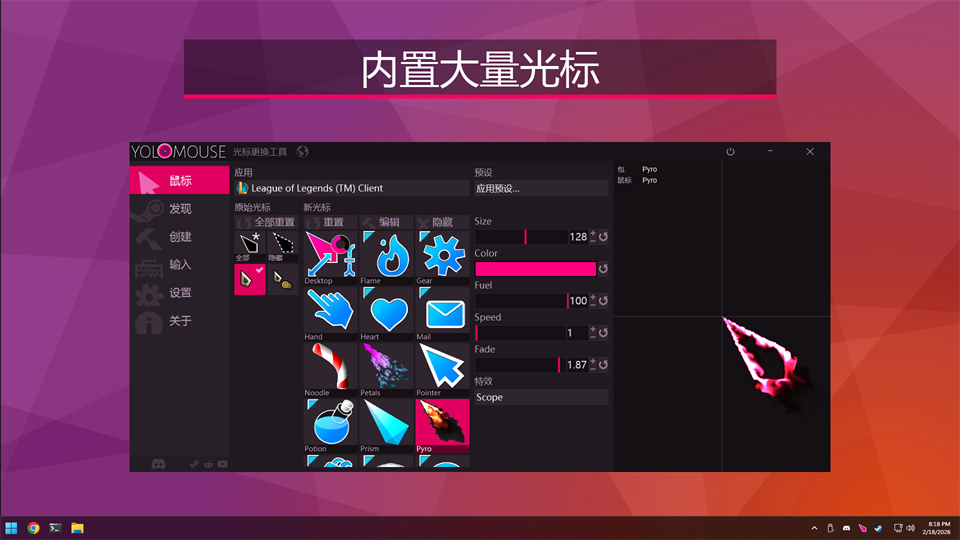
光标变换器端游是 Steam 上的光标自定义工具类端游,玩家可以自由修改系统和各类游戏里的鼠标光标,更换样式、调整大小、添加发光拖尾特效。内置海量光标素材,还能自己绘制动画光标,做好的作品可以上传创意工坊分享。支持全屏游戏、多显示器,适配 MOBA、RPG、动作游戏,激战的时候不会再找不到光标,设置好快捷键一键切换光标预设,直播、打游戏、办公都能用,占用资源很低,不会拖累游戏帧率。
光标变换器核心特色
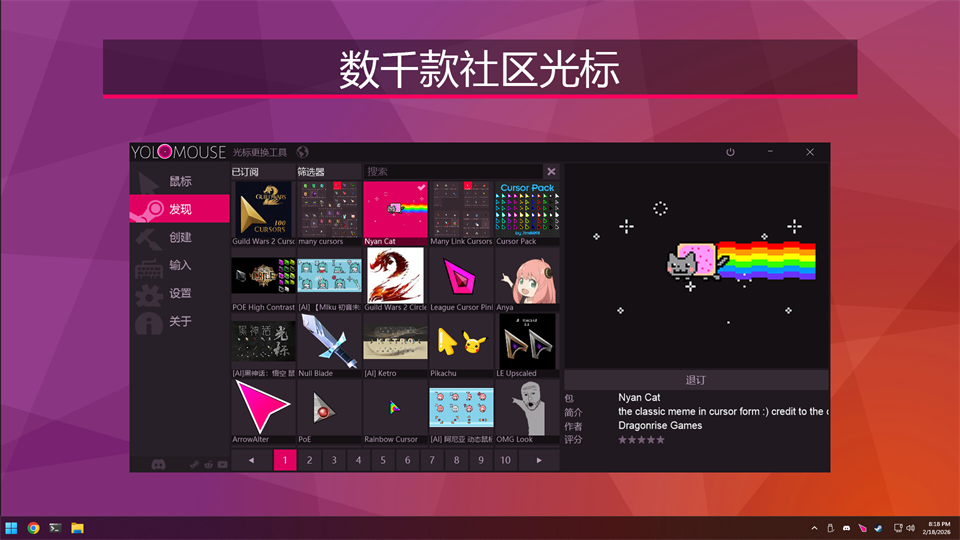
-海量光标资源:内置大量现成光标样式,还能从Steam创意工坊获取成千上万款玩家自制的专属光标,选择空间拉满。
-全场景兼容:适配各类游戏、桌面应用和Windows系统全场景,完美支持全屏模式和多显示器拓展使用。
-自定义尺寸调节:可以自由调整新导入光标和系统原版光标的显示大小,适配不同分辨率屏幕需求。
-丰富特效加持:支持拖尾、动态缩放、选中反色、定位十字、周身光环、边缘发光、镜像翻转等多种特效,打造专属个性化光标。
-预设一键套用:可以快速套用预先配置好的光标组合方案,不用每次重新调整参数。
-自定义创作发布:用内置编辑器就能制作基础静态光标和动态动画光标,完成后直接一键发布到Steam创意工坊分享给其他玩家。
-轻量无负担:没有冗余臃肿的多余功能,运行时完全不会占用多余系统资源,不影响游戏和系统运行性能。
-反作弊安全适配:对各类游戏反作弊系统完全安全,已经被主流游戏厂商列入官方白名单,不用担心触发误封。
-实用便捷功能:支持将光标锁定在指定窗口内、一键快速切换鼠标灵敏度,日常使用更省心。
-Linux有限适配:对通过Proton运行的Linux端游戏提供有限适配支持。
-趣味物理效果:内置光标抖动物理效果,拖动时自带灵动的动态反馈,使用体验更有意思。
光标变换器隐藏玩法
(1)给你电脑上不同的游戏单独保存一套专属预设,下次启动对应游戏的时候,一键就能切换到适配好的光标样式,不用每次进游戏都重新手动调整参数,省心又顺手。
(2)直接在光标上叠加十字准星特效,不用额外下载第三方准星工具,玩射击类游戏的时候就能直接用,完全能满足日常射击瞄准的使用需求,不用多装多余软件占用系统空间。
(3)把光标调整成半透明样式,哪怕是长时间待在高亮度的游戏场景里,光标也不会亮得刺眼,连续玩几个小时眼睛也不会觉得累,长时间游玩的舒适感直接拉满。
(4)用多屏设备的用户,可以给每一台显示器单独设置不同大小的光标,主显示器用常规大小的光标,副屏可以调大一点方便远距离看清,不同屏幕的使用体验都能适配得刚刚好。
(5)自制专属光标的时候,可以给光标设置不同的状态样式,把普通移动、点击触发、系统加载时的光标外观全部区分开,不用看系统提示,光看光标样式就能立刻判断当前系统状态。
光标变换器使用技巧
一、首次启动设置
1、确认YoloMouse已经正常启动,可以通过任务栏里的光标专属图标确认运行状态。
2、进入目标游戏后,把鼠标悬停在你想要替换修改的光标位置上。
3、按下快捷键「CTRL ALT C」打开光标选择菜单,在NEW CURSOR区域挑选你想要的新光标样式。
4、回到游戏界面,就能直接看到光标已经完成替换生效。
二、游戏内快捷键与基础操作
进入游戏后,把鼠标悬停在想要修改的光标位置,就可以用对应的快捷键完成所有操作:
1、快速切换光标样式:按下「Ctrl + Alt + 1 ~ 9」,就能循环切换不同的高对比度光标样式和配色,也可以按「Ctrl + Alt + C」打开光标选单,直接从列表里挑选心仪的样式。
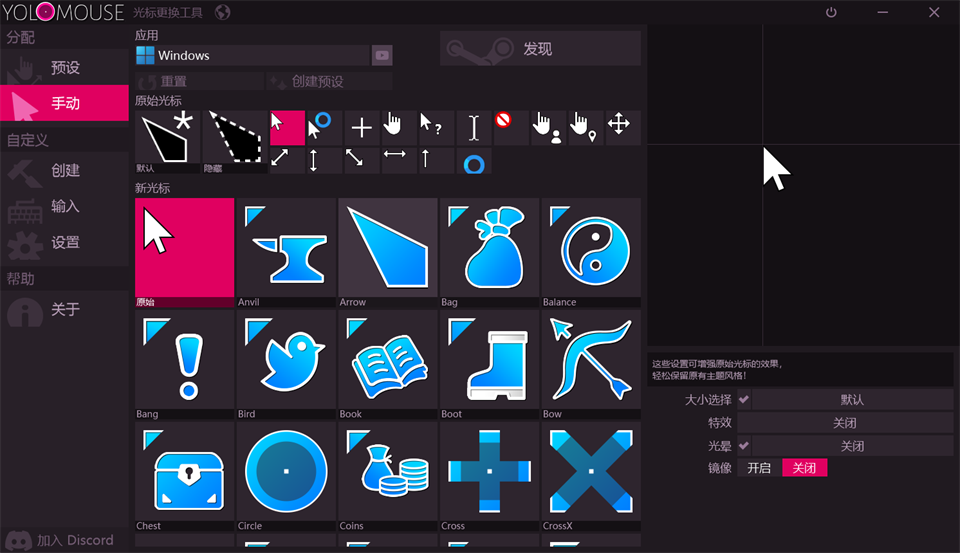
2、自由调整光标大小:按下「Ctrl + Alt + +」可以放大光标,按下「Ctrl + Alt + -」可以缩小光标,适配不同游戏的视野需求。
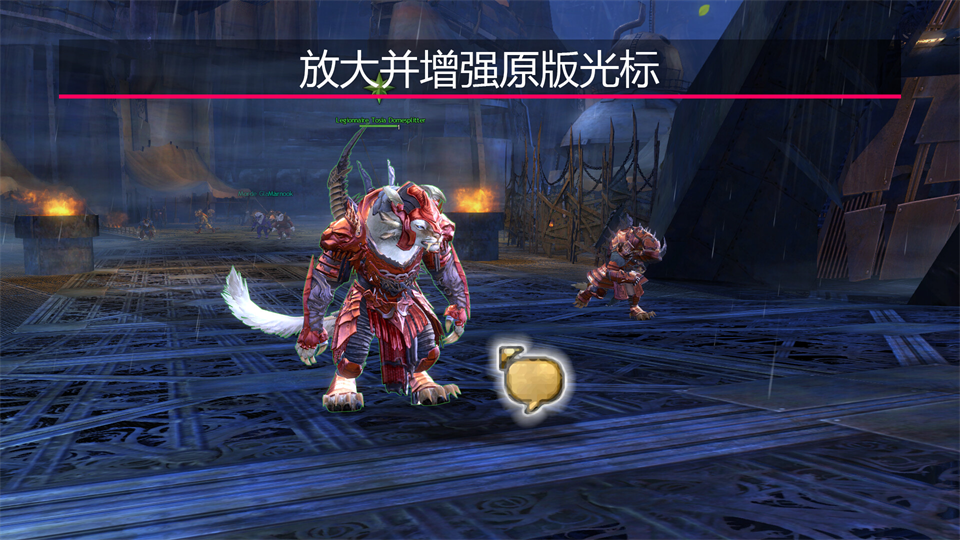
3、一键恢复默认光标:按下「Ctrl + Alt + 0」,就能直接恢复该游戏原本的系统默认鼠标指针。
4、自动记忆配置:YoloMouse会自动记住你为每一款游戏单独配置的光标样式,下次启动对应游戏时,会自动加载你之前保存的专属设置。
三、常见故障排查方案
1、出现黑屏问题:如果你使用的是NVIDIA独立显卡,不要在NVIDIA控制面板里强制覆盖抗锯齿等画面设置,避免和软件产生冲突。
2、权限不足适配:部分游戏需要YoloMouse以管理员身份运行才能正常生效,直接在任务栏的软件菜单里开启管理员运行选项即可。
3、反作弊兼容问题:少数游戏的反作弊系统会限制YoloMouse的部分功能,此时软件会自动切换到功能更精简的叠加模式运行,保证基础光标替换仍可正常使用。
4、杀毒软件误拦截:部分杀毒软件可能会出现误报,阻止YoloMouse正常运行,遇到这种情况把YoloMouse添加到杀毒软件白名单里即可恢复正常。
光标变换器新手须知
【1】刚上手的时候优先用软件内置的现成素材来调整光标,不用一上来就从零开始自己绘制光标,内置素材足够满足绝大多数基础需求,上手门槛特别低。
【2】开启联机网游之前,先提前查清楚这款游戏的反作弊规则,确认光标变换器的功能不会被判定为违规插件,避免不小心触发系统的风险提示,影响正常游戏体验。
【3】叠加特效的时候不要一次性把光环、拖尾所有特效全部开满,太多特效叠加之后很容易遮挡游戏画面里的关键信息,反而会干扰你的正常操作。
【4】光标尺寸不要调得太大,光标体积过大会直接挡住你要点击的目标位置,不管是玩游戏还是日常办公,都会影响正常的点击操作精度,反而用起来不顺手。
【5】一定要提前把你调好的所有预设单独导出保存好,一旦电脑屏幕分辨率发生变化,之前的光标配置会直接失效,提前存好预设之后重新导入就能快速恢复,不用全部重调。
【6】如果使用过程中遇到光标频繁闪烁的问题,直接关掉所有动态动画特效,换成静态光标样式之后,光标运行就会立刻恢复稳定,不会再出现闪烁干扰的情况。


 360流量卫士
 OneBlack
 驱动人生10
 新氧医美
 汇彩网彩票
 360解压电脑版安装包
 WPS Office 2019免费办公软件
 QQ浏览器2023 v11.5绿色版精简版(去广告纯净版)
 下载酷我音乐盒2023
 酷狗音乐播放器|酷狗音乐下载安装 V2023官方版
 360驱动大师离线版|360驱动大师网卡版官方下载 v2023
 360浏览器极速版
 【360浏览器】360安全浏览器下载 官方免费版2023 v14.1.1012.0
 【优酷下载】优酷播放器_优酷客户端 2019官方最新版
 腾讯视频播放器2023官方版