



之前做游戏解说视频,开录屏软件录完游戏画面,再单独录解说音频,导进剪辑软件对齐的时候,经常出现操作画面和解说不同步的问题,还要手动一帧一帧调整,半天才能剪出一条短内容?用万兴录演电脑版,录制游戏画面的同时直接同步收录麦克风解说音,高帧率录制下来的游戏画面全程丝滑不卡顿,录完直接在软件里剪高光片段,不用来回切换多个工具,出片速度快很多。
万兴录演软件新手首次使用教程
万兴录演软件抠像设置指南
1、录制界面选择虚拟人模式,挑选虚拟形象
2、开启摄像头,捕捉面部、动作驱动虚拟人
3、打开 AI 抠像,无绿幕也可以去除背景,替换图片 / 视频背景
4、调整虚拟人大小、位置,搭配画布背景
5、启动录制,虚拟人像跟随真人动作同步讲解
万兴录演软件聚焦特效使用说明
---录制启动后调出画笔工具栏,选择画笔、箭头、文字、形状
---开启鼠标聚光灯、点击高亮、画面局部放大效果
---讲解时圈画重点,标注内容实时录入视频
---支持一键清空画布,随时隐藏标注面板
---适合软件操作、图纸、课件重点讲解
万兴录演软件PPT演示录制操作步骤
(步骤1)、在首页选择【视频演示】,导入本地 PPT 文件
(步骤2)、选择布局模式:画中画、全人像、全内容、镜像模式
(步骤3)、开启提词器,把讲解文稿粘贴进去,调整字体大小、滚动速度
(步骤4)、开启摄像头 / 虚拟人,调整人像位置,预览翻页效果
(步骤5)、点击录制,翻页笔或者软件内控制 PPT 翻页,结束后自动进入剪辑页面
万兴录演软件优势
PPT 演示专属录制模式:一键导入 PPT,翻页同步录制,自带演示布局模板,适合微课、课件制作
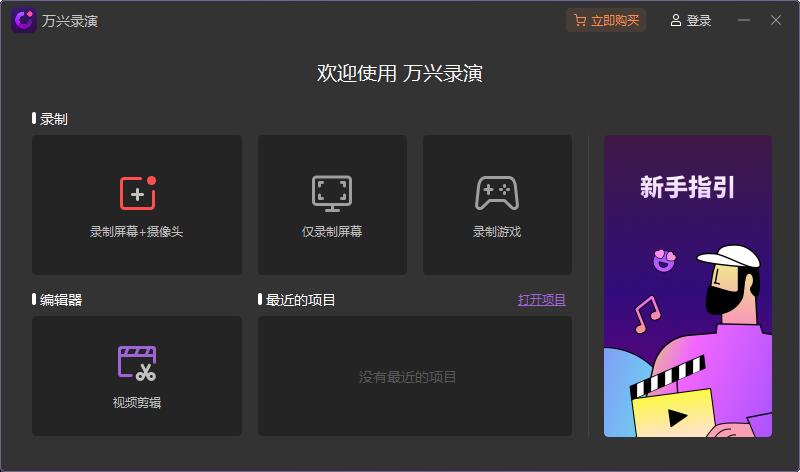
虚拟人出镜功能:摄像头捕捉动作驱动虚拟形象,不用真人露脸,保护隐私,搭配虚拟背景
AI 智能抠像:无需专业绿幕也能一键抠除人像背景,自由更换背景图、视频
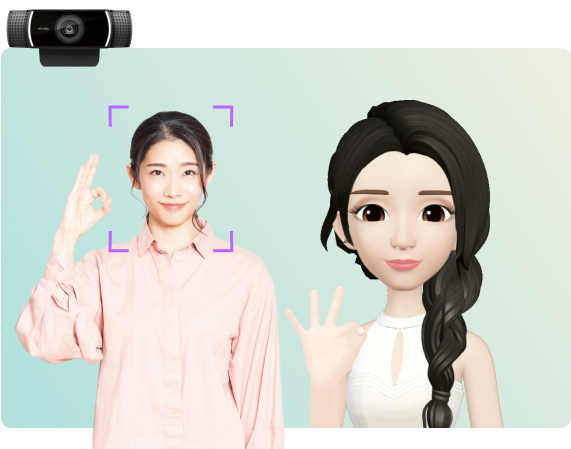
音画分轨录制:屏幕画面、摄像头画面、麦克风、系统音独立轨道,后期单独调整,互不干扰
录屏配套演示工具:内置提词器、实时画笔标注、鼠标聚光灯、点击高亮、放大聚焦
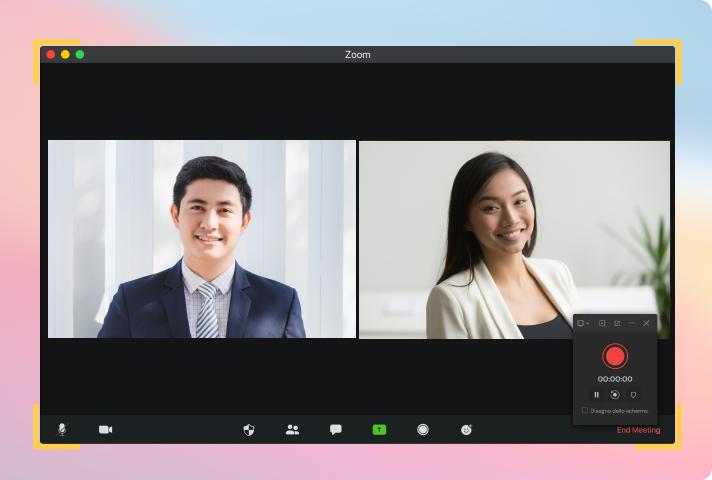
一站式剪辑能力:录制完成直接进入编辑器,字幕、贴纸、转场、滤镜、音效素材库齐全
多格式输出:支持 MP4、MOV、GIF 动图、MP3 音频提取,适配短视频、课件交付
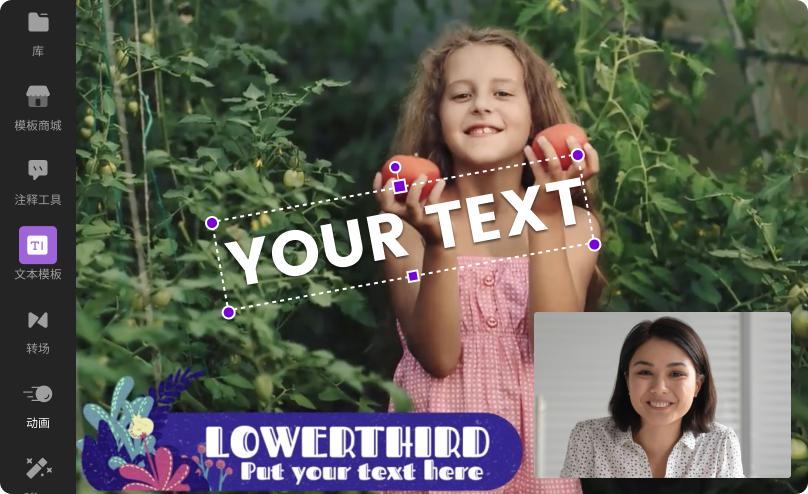
资源模板丰富:课件模板、背景素材、贴纸、动画特效,降低演示视频制作门槛
万兴录演软件常见故障及解决方案
Q1:AI 抠像效果差、边缘模糊怎么办?
A:保证光线充足,背景尽量简洁;优先绿幕拍摄效果更好;适当调整抠像灵敏度参数。
Q2:虚拟人动作不跟随、识别失败?
A:摄像头权限打开,光线充足,正对人脸;关闭其他占用摄像头软件;重启软件重试。
Q3:PPT 导入后翻页不同步?
A:关闭 PPT 保护视图,软件授予 PPT 权限;推荐使用软件内置演示模式导入,不要直接窗口录制 PPT。
Q4:录制没有声音?
A:核对系统声卡、麦克风设备选择;Windows 隐私开启麦克风权限;分别测试系统音和麦克风。
Q5:导出视频有水印?
A:免费试用版本导出自带水印;开通会员解锁无水印导出以及全部素材模板。
Q6:分轨录制后找不到摄像头轨道?
A:录制前打开【摄像头画面分流模式】,关闭合并模式,录制后才会生成独立轨道。
Q7:提词器文字滚动太快?
A:进入提词器设置,降低滚动速度,调整字号、行间距,方便朗读。
万兴录演软件更新日志
1、虚拟人库新增多款形象,支持全身虚拟人,动作捕捉更流畅5
2、字幕识别模型升级,普通话识别准确率提升,支持批量修改字幕
3、分轨编辑交互优化,轨道支持单独静音、隐藏,调整更方便
4、修复 Win11 摄像头识别异常、长时间录制闪退、导出失败 BUG
5、素材商店新增大量教学课件模板、箭头标注素材






 360流量卫士
 OneBlack
 驱动人生10
 新氧医美
 汇彩网彩票
 360解压电脑版安装包
 WPS Office 2019免费办公软件
 QQ浏览器2023 v11.5绿色版精简版(去广告纯净版)
 下载酷我音乐盒2023
 酷狗音乐播放器|酷狗音乐下载安装 V2023官方版
 360驱动大师离线版|360驱动大师网卡版官方下载 v2023
 360浏览器极速版
 【360浏览器】360安全浏览器下载 官方免费版2023 v14.1.1012.0
 【优酷下载】优酷播放器_优酷客户端 2019官方最新版
 腾讯视频播放器2023官方版