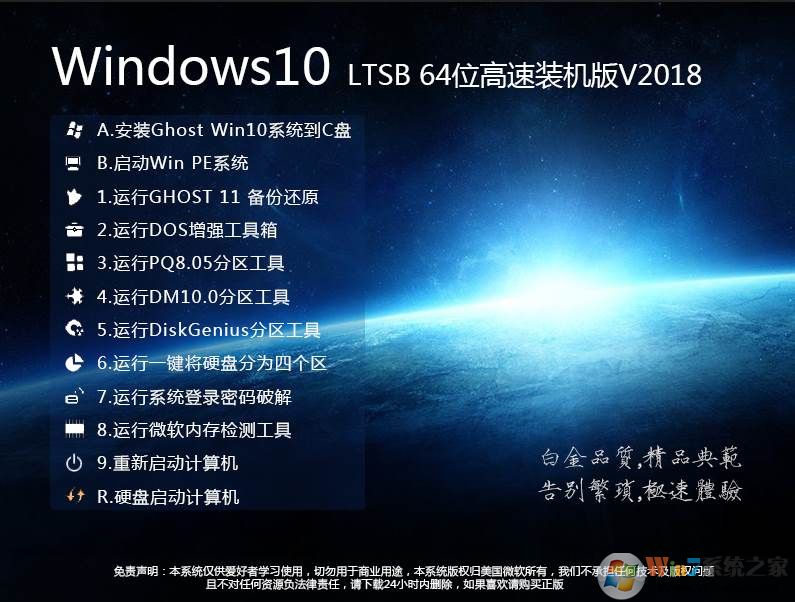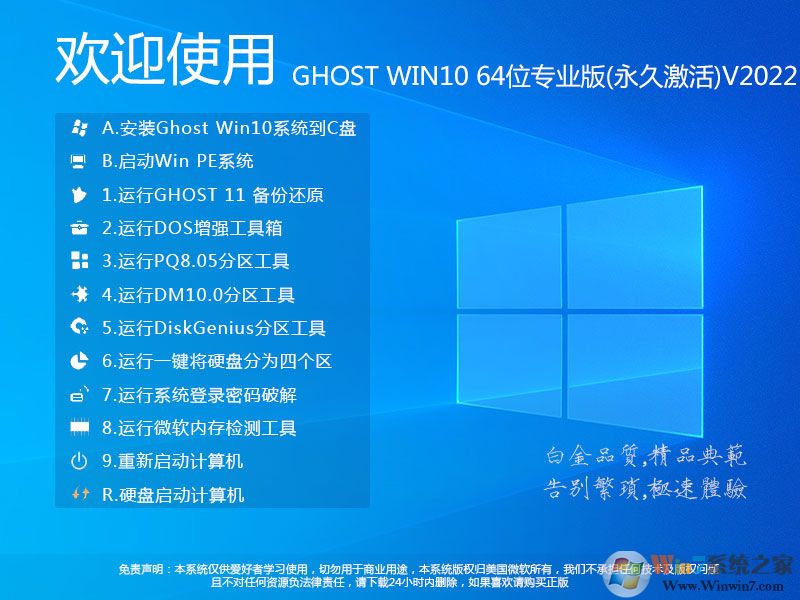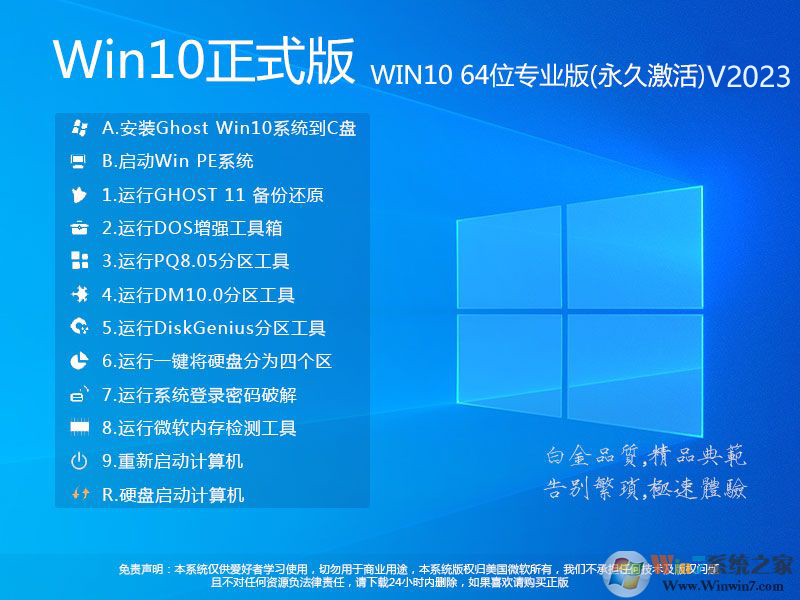



系统优势
1、安装快省时间
Ghost版镜像,用一键安装工具十几分钟就能装完。不用像原版那样等它慢慢解压、设账户、转圈圈。适合赶时间重装系统的。
2、集成最新补丁
打好了截至2022年4月的安全更新和功能补丁。装完不用花一两个小时等Windows Update转圈,也不用担心刚上网就被漏洞攻击。
3、精简无用组件
删掉了一堆平时根本用不上的东西,比如混合现实门户、Skype、Xbox应用、家庭组。系统体积小了,后台跑的服务少了,老机械硬盘也能跑得顺一点。
4、办公功能优先
打印机服务默认开启不捣乱,远程桌面能用,文件共享设置好了不用自己翻控制面板。办公常用的Excel、Word打开速度快一点,不会莫名其妙卡。
5、预装常用运行库
DirectX、VC++运行库、.NET Framework都打好了。装PS、CAD这类软件不会弹“缺少dll”,省得一个个去网上找。
6、关闭烦人提醒
自动更新给关掉了,不会再突然重启。UAC通知调到最低,装软件不弹黑窗问你“是否允许”。防火墙默认关了一部分,自己按需再开。适合不想被系统打扰的人。
安装说明
1、装前准备
先备份重要文件。桌面、文档、照片,拷到移动硬盘或者云盘。下载系统ISO文件,找个8G以上U盘,用Rufus这类工具做成启动盘。U盘里的东西会被清掉,提前搬走。
2、进BIOS调启动
重启电脑,开机时狂按F2或Del(华硕按F2,联想按F12,具体看屏幕提示)。进去后找到Boot选项,把U盘调到第一启动项。顺便关掉Secure Boot,不然可能读不到U盘。保存退出。
3、开始装系统
U盘插着重启,进到PE桌面。点“一键安装系统”或者Ghost工具,选要装的分区——通常是C盘。确认前再看一眼分区大小和盘符,别把存了照片的D盘给格了。点开始,等进度条跑完,大概十到十五分钟。
4、重启收尾
装完提示重启,这时候把U盘拔掉。电脑自己进系统,自动装驱动。第一次进桌面可能有点慢,正常现象。进去后右键“此电脑”选管理,进设备管理器看有没有黄色叹号,有的话手动打一下驱动。
5、硬盘安装法(不进PE)
不想做启动盘的,把ISO解压到D盘根目录(别解压到C盘)。关掉杀毒软件,双击“一键安装系统.exe”,点“立即重装”。后面自动跑,不用盯着。
注意事项
1、备份别偷懒
C盘里“我的文档”、“桌面”、“下载”这几个文件夹,重装完就没了。用移动硬盘或者云盘全部拷走。尤其浏览器收藏夹,容易忘。忘了也别哭。
2、确认分区再动手
一键安装时默认选C盘,但有时候PE环境下盘符会乱。比如原本D盘在PE里显示成C盘。看一眼分区大小判断,别把存了几年照片的盘给格了。拿不准就拔掉数据盘再装。
3、驱动可能不全
Ghost版虽然集成了万能驱动,但老电脑的声卡、网卡、读卡器有时候认不出来。进桌面后发现没声音、上不了网,去设备管理器看黄色叹号。提前在另一个U盘里备好网卡驱动,或者手机下载拷进去。
4、关闭杀毒软件再安装
装系统前把360、腾讯管家这类软件退出。它们会把Ghost工具的引导写入拦截掉,导致装到一半卡死。装完系统后再装回来。
5、激活问题
Ghost版通常预装了KMS激活,但KMS每180天要续期。如果系统提示“许可证即将过期”,网上下个激活脚本重新跑一遍。另外办公电脑别用这种激活方式,公司查版权会惹麻烦。
6、更新永远别点
精简版系统把自动更新服务关了,但你要手贱去设置里点“检查更新”,可能会把删掉的组件又装回来,系统变臃肿还蓝屏。老老实实别碰更新按钮。