


Ghost Win10精简版64位基于官方最新22H2版本离线优化制作,仅保留系统核心功能与必备运行库,剔除冗余预装组件,体积轻量化,开机启动速度快,硬件占用更低,适配新旧不同配置的电脑,安装全程无人值守,数分钟即可完成部署,自动完成驱动适配与基础优化,无多余捆绑软件,是高效稳定的装机选择。
硬件检查教程
硬件门槛核对:确认电脑满足基础要求,推荐内存 ≥2GB,硬盘空闲 ≥20GB,支持 UEFI / Legacy 启动;老机器优先 Legacy,新主板推荐 UEFI。
备份全部资料:重装系统会清空系统盘(C 盘),提前把桌面、文档、下载、C 盘重要文件转移到 D/E 盘或者移动硬盘。
准备 U 盘启动盘:准备容量 ≥8G 的空白 U 盘,U 盘内文件会全部清空。
工具准备:下载 Win10 精简版 ISO 镜像,准备启动盘制作工具(如 Rufus、微 PE、软碟通)。
驱动预案:提前备份网卡驱动,避免安装完成后无法联网下载驱动。
如何设置启动项?
第一点
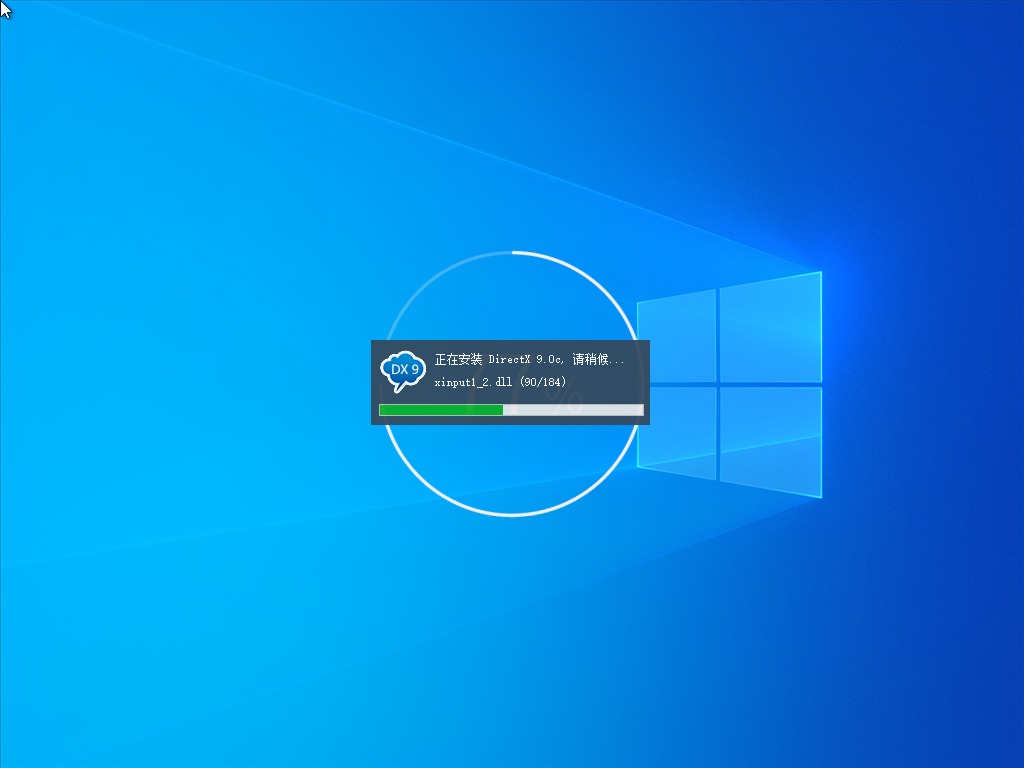
将制作好的启动 U 盘插入电脑,重启主机。
第二点
在开机瞬间按下主板启动热键(F12、F8、Del、F2.不同品牌主板不一样),调出启动菜单。
第三点
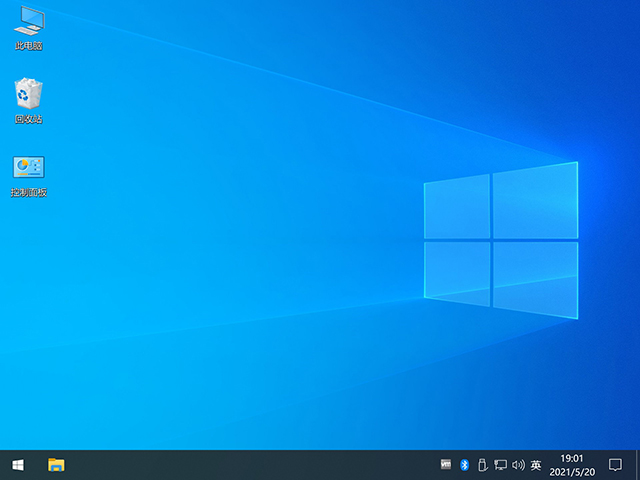
在启动菜单选择对应的 U 盘设备,进入系统安装引导界面。
第四点
如果无法识别 U 盘,进入 BIOS,关闭安全启动(Secure Boot),调整启动顺序,把 U 盘放到第一位。
第五点
如果是 PE 方案,则先进入 PE 桌面,再在 PE 内部署系统。
驱动安装与基础优化操作步骤
(1)、优先安装网卡驱动,联网之后使用驱动工具补齐显卡、声卡、芯片组驱动。
(2)、打开设备管理器,检查有没有带黄色感叹号的硬件。
(3)、根据需求安装常用软件:解压工具、浏览器、办公软件、播放器。
(4)、关闭系统自动更新(该精简版本很多关闭更新,强行更新容易蓝屏失效)。
(5)、调整电源、虚拟内存,进一步优化低配置电脑流畅度。
系统备份指南
指南①
系统全部调试、驱动装好之后,建议使用备份工具制作系统镜像备份。
指南②
将备份文件存放在非系统盘,后续系统出问题可以快速还原。
指南③
清理安装残留、安装包、激活工具,避免被安全软件拦截查杀。
指南④
设置还原点,方便出现异常时回滚。
指南⑤
如果用于长期使用,定期导出重要资料。
常见问题及解决方案
Q:Win10 精简版和官方原版有什么区别?
A:精简版人为删掉很多系统组件、服务、自带应用;原版完整,安全补丁持续官方推送;精简版更容易出现组件缺失、更新报错、蓝屏。
Q:这个永久激活是官方激活吗?
A:不是,属于第三方盗版激活,微软不认可,随时有失效风险,存在安全隐患。
Q:精简版可以正常接收 Windows 更新吗?
A:大部分精简版本阻断系统更新,一旦强制更新,大概率直接蓝屏、激活失效。
Q:安装之后部分软件报错、缺少组件怎么办?
A:精简裁剪删掉了对应依赖组件,无法单独修复,只能更换原版或者另一款保留该组件的镜像。
Q:安装之后找不到网卡,上不了网?
A:提前准备对应网卡驱动;精简版自带驱动库不全,部分小众网卡无法自动识别。
Q:精简版适合用来做主力电脑长期办公吗?
A:不推荐,缺少官方安全更新,容易被木马利用,重要工作、涉密电脑严禁使用。
Q:UEFI 启动一直识别不到 U 盘?
A:进入 BIOS,关闭安全启动,确认启动盘制作时选择 GPT 分区方案。