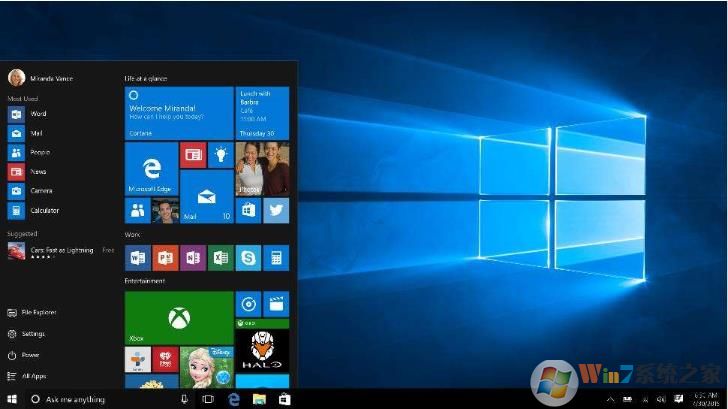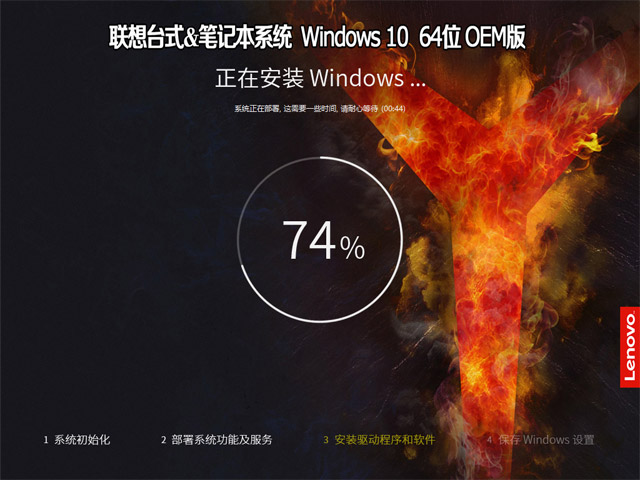



专为笔记本深度优化的Win10精简64位系统,基于22H2稳定版母盘离线封装,剔除冗余无用组件,开机内存占用低至1.5GB,大幅释放老旧轻薄本硬件性能。内置全品牌笔记本适配驱动,优化电源管理与散热策略,屏蔽强制更新弹窗,无捆绑广告,兼顾办公、娱乐多场景流畅运行,低配老本也能告别卡顿。
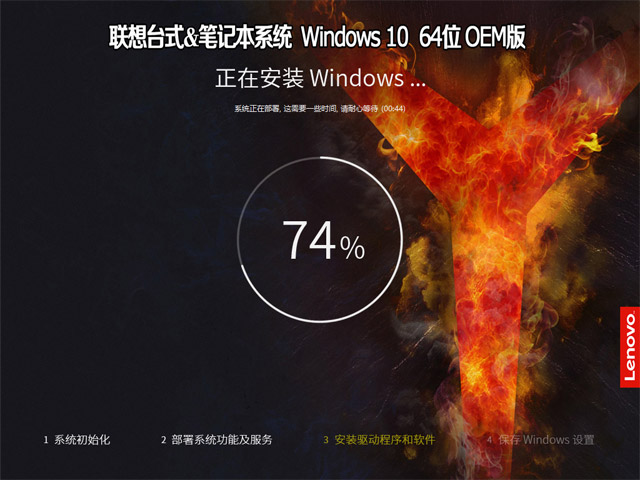
笔记本U盘启动方法
(1)、把做好的 U 盘插到故障笔记本,开机立刻连续按品牌启动快捷键,选择 USB 设备启动。
(2)、进入 Win10 安装向导,选择语言、时间、键盘,点击下一步,点击【现在安装】。
(3)、产品密钥页面:有密钥直接输入;没有密钥选择【我没有产品密钥】,后续再激活。
(4)、系统版本选择:Windows10 专业版,勾选同意许可协议,下一步。

硬盘分区与系统安装教程
教程一
选择【自定义:仅安装 Windows(高级)】,进入磁盘分区页面。
教程二
固态笔记本:选中 C 盘分区,点击格式化;如果是全新硬盘,新建分区,分配 C 盘空间(建议≥60G)。
教程三
选中目标系统分区,点击下一步,系统自动释放镜像文件,期间电脑会自动重启 2-3 次,重启阶段拔掉 U 盘,避免重复进安装界面。
首次开机初始化设置指南
指南一:待进入 OOBE 设置界面,选择区域、键盘,跳过网络(可选,避免强制登录微软账号)。
指南二:创建本地账户,设置用户名和密码,进入 Win10 桌面。
指南三:进入设备管理器,查看显卡、声卡、网卡驱动,缺失驱动前往笔记本品牌官网下载对应型号驱动包。
硬盘内直接升级安装流程
流程①
在原有能进系统的笔记本里,右键 ISO 镜像,选择【装载】。
流程②
打开虚拟盘,双击 setup.exe 启动安装程序。
流程③
选择【保留个人文件和应用】,适合不想删除软件、只想修复系统的用户,跟着向导等待升级完成。
系统常见问题及解决方案
Q:U 盘启动找不到 USB 选项?
A:进 BIOS 关闭安全启动(Secure Boot),老式笔记本切换 Legacy 模式,确认 U 盘是 GPT/MBR 匹配格式。
Q:安装提示 0xC1900101 报错,安装失败?
A:拔掉外接扩展坞、移动硬盘;关闭杀毒软件;检查硬盘健康,更换启动盘重新制作。
Q:装好系统没有网络、声卡没声音?
A:通用驱动不全,去笔记本品牌官网,按笔记本型号下载对应芯片组、网卡、声卡、显卡驱动。
Q:安装完成未激活,水印怎么去掉?
A:自带正版授权的笔记本联网自动激活;无授权需要购买正版密钥,设置内输入密钥激活。
Q:老笔记本装完 Win10 很卡?
A:优先加装固态硬盘,内存建议至少 8G;关闭后台自动更新、多余开机自启项。
Q:升级安装可以保留文件吗?
A:选择【保留个人文件和应用】可保留资料软件;全新自定义安装会清空 C 盘,务必提前备份。