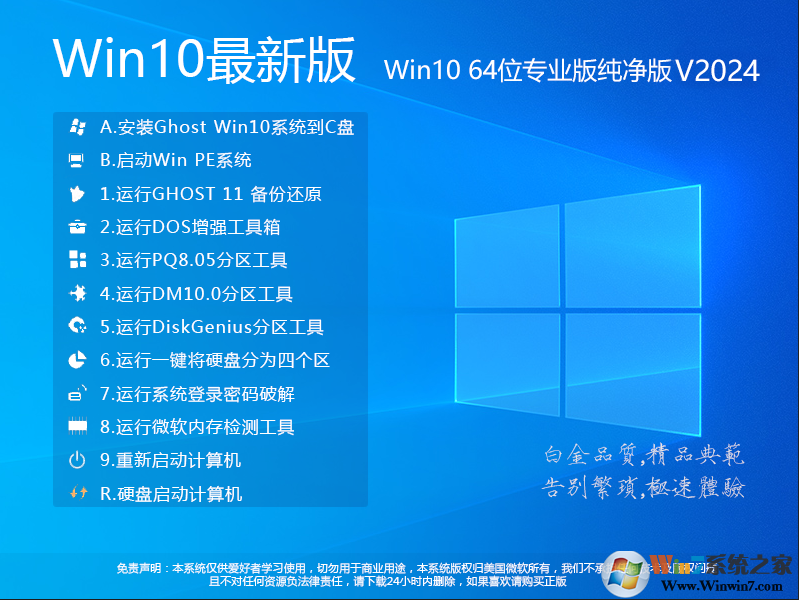



Win10专业版是面向专业人士和中小团队的操作系统,在家庭版基础上拓展了进阶生产力功能。你可以用它来开启远程桌面,在外也能连回办公机继续处理工作;也能通过BitLocker加密磁盘,保护重要数据安全,还能开启Hyper-V跑本地虚拟机,满足开发、测试多场景需求,系统可控性和稳定性都很适配长期高效办公的使用习惯。
驱动安装与硬件检测方法如下
1、右键开始菜单,打开设备管理器,查看带黄色感叹号的硬件
2、优先前往主板、显卡官网下载对应驱动;也可以用驱动工具安装
3、依次安装芯片组、显卡、声卡、网卡驱动
4、安装完成重启电脑,检查声音、网络、显卡分辨率是否正常
5、驱动安装完毕后备份驱动,方便后续重装
系统激活与版本核验教程
教程①
打开【设置】→【更新和安全】→【激活】,查看当前激活状态
教程②
点击【更改产品密钥】,输入正版密钥联网激活
教程③
数字许可证绑定微软账号,更换硬件后可使用激活疑难排查
教程④
打开【设置 - 系统 - 关于】,确认系统版本为 Windows10 专业版
教程⑤
家庭版升级专业版,同样在此处输入密钥升级,升级后自动重启
组策略及远程桌面开启流程
流程一、Win+R 输入 gpedit.msc 回车,打开组策略编辑器,按需配置策略
流程二、开启远程桌面:此电脑右键属性→远程设置,勾选允许远程连接
流程三、设置允许访问的账户,记住本机 IP 地址
流程四、路由器环境下远程访问需要做好端口映射(注意网络安全风险)
流程五、BitLocker 加密:找到磁盘分区右键,启用 BitLocker,保存恢复密钥
Hyper-V虚拟机安装指南
指南1
控制面板→程序→启用或关闭 Windows 功能,勾选 Hyper-V 全部选项
指南2
确认后重启电脑,功能生效
指南3
开始菜单打开 Hyper-V 管理器,新建虚拟机
指南4
分配内存、虚拟硬盘,挂载 ISO 镜像安装子系统
常见问题及解决方法
Q1:Win10 专业版和家庭版最大差别是什么?
A:专业版有组策略、远程桌面、BitLocker、Hyper-V、域加入;家庭版没有这些进阶功能。
Q2:安装的时候 C 盘要分多大空间?
A:建议固态 C 盘分配 60G 以上,日常办公建议 100G,软件多、剪辑设计建议 150G+。
Q3:远程桌面外网直接开放安全吗?
A:直接映射端口风险较高,建议搭配 VPN 使用,设置强密码,避免暴露公网。
Q4:重装系统后密钥还能用吗?
A:正版数字许可证绑定主板和微软账号,同一块主板重装专业版联网一般自动激活。
Q5:gpedit.msc 提示找不到组策略怎么办?
A:确认系统是专业版;家庭版本身不带组策略,无法直接打开。
Q6:BitLocker 加密后恢复密钥丢了怎么办?
A:密钥丢失,硬盘加密分区数据无法解密,一定要提前备份密钥到其他设备。
Q7:Win10 22H2 还会收到安全更新吗?
A:主流支持周期已结束,可按需购买 ESU 扩展安全更新,普通用户建议做好防护。