


做纪录片、商单视频的时候,最头疼的就是剪完还要换好几个软件分别调色、修音频,来回导文件不仅麻烦,还容易丢画质。达芬奇剪辑电脑版直接把全流程后期整合在一起,好莱坞级别的调色系统能精准控制每一处画面色彩,多机位智能剪辑、专业音频混音功能全配齐。不用在多个软件之间来回跳转,团队还能多人同时在线协作改项目,既能保住画面最高画质,还能大幅缩短后期制作的时间。
达芬奇剪辑软件安装步骤
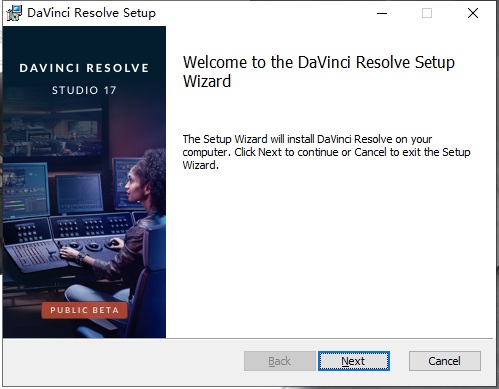
第一步:解压并启动安装
先在本站下载达芬奇剪辑官方版安装包,解压后找到其中的「.exe」文件,双击打开,即可进入安装向导,点击「Next」继续。
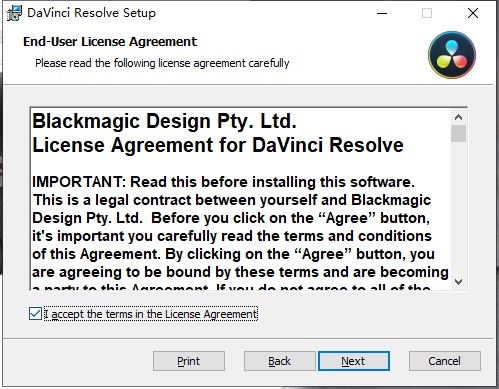
第二步:阅读并接受许可协议
仔细阅读软件许可协议的内容,勾选「I accept the...」(我接受协议条款),再点击「Next」进入下一步。
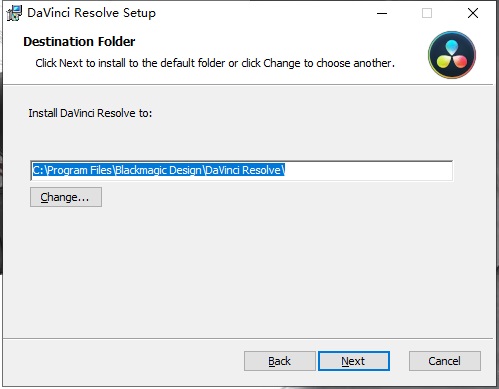
第三步:选择安装位置
点击「Change」可以自定义安装路径。系统一般默认装在C盘,如果C盘空间紧张,建议改到D盘等其他磁盘,选好后点击「Next」。
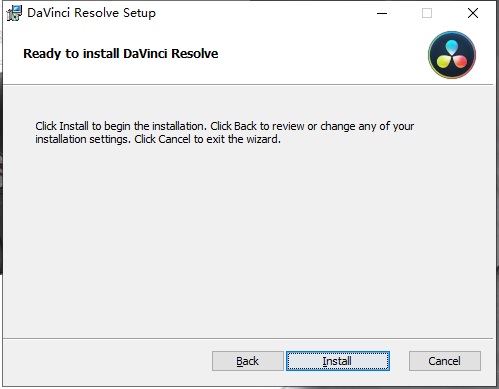
第四步:确认并开始安装
此时软件的相关信息已准备就绪,确认无误后点击「Install」,安装程序就会自动运行。
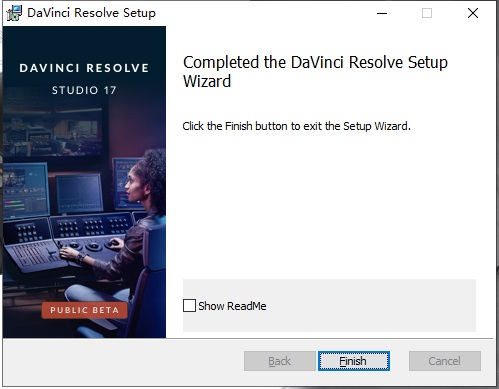
第五步:完成并退出
等待进度条走完,达芬奇剪辑即安装完成,点击「Finish」关闭安装向导,就可以正常使用软件了。
达芬奇剪辑软件基础剪辑以及调整片段操作方法
(一)、切换到底部【编辑】页面,在时间线轨道选中视频片段。
(二)、使用刀片工具(快捷键B),在播放头位置点击,切割视频片段。
(三)、选中不需要的片段,按Delete删除;Q键波纹删除,自动闭合间隙。
(四)、鼠标拖动片段首尾,直接拖拽调整入点、出点,修剪时长。
(五)、直接拖拽片段,调整视频在轨道上的前后顺序。
达芬奇剪辑软件添加转场及字幕怎么操作呢?
1、在【编辑】页面,打开右上角【效果库】。
2、展开转场栏目,选中转场效果,拖拽放到两段视频中间。
3、拖动转场两端,修改转场持续时长。
4、标题文字:效果库找到标题/文本,拖拽到视频上层轨道,在检查器修改文字内容、字体、大小、颜色。
5、如需SRT字幕:媒体池右键导入字幕文件,拖入字幕轨道,对齐视频画面。
达芬奇剪辑软件调色页面基础一级调色怎么使用?
---底部切换到【调色】页面,选中时间线上目标片段。
---使用色轮面板,调整白平衡,校正画面偏色。
---调整一级调色条,修改曝光、对比度、饱和度。
---添加节点,使用限定器做二级调色,单独调整画面局部色彩。
---调好的画面可保存为LUT,直接应用到其他片段批量套用。
达芬奇剪辑软件更新日志
1.将bug扫地出门进行到底
2.有史以来最稳定版本
3.修复已知,优化性能






 360流量卫士
 OneBlack
 驱动人生10
 新氧医美
 汇彩网彩票
 360解压电脑版安装包
 WPS Office 2019免费办公软件
 QQ浏览器2023 v11.5绿色版精简版(去广告纯净版)
 下载酷我音乐盒2023
 酷狗音乐播放器|酷狗音乐下载安装 V2023官方版
 360驱动大师离线版|360驱动大师网卡版官方下载 v2023
 360浏览器极速版
 【360浏览器】360安全浏览器下载 官方免费版2023 v14.1.1012.0
 【优酷下载】优酷播放器_优酷客户端 2019官方最新版
 腾讯视频播放器2023官方版