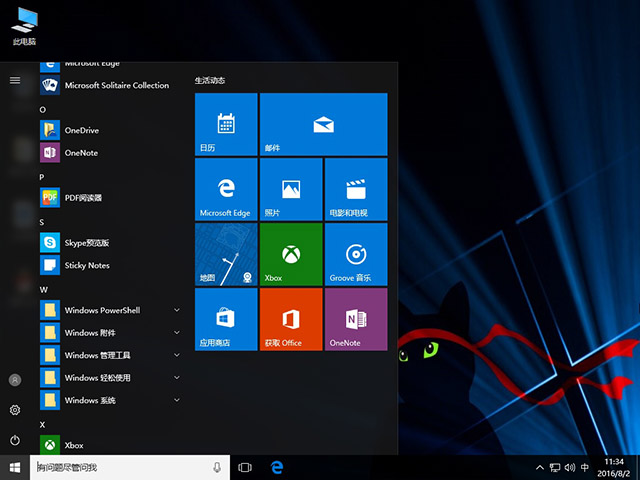



Windows10 22H2家庭中文版是微软面向普通家用场景推出的正式稳定版系统,适配绝大多数家用台式机与笔记本,内置中文原生语言包,操作门槛低、兼容性强,支持自动更新安全补丁、家庭组共享、Xbox游戏模式等家用专属功能。这里提供官方原版纯净镜像下载,无第三方捆绑软件,安装后自动适配家用硬件驱动,是普通家庭用户日常办公、影音娱乐的首选Windows系统版本。
正版Win10 64位系统官方镜像下载步骤
1、打开微软官方「Windows 10 下载」页面,点击页面中的「立即下载工具」按钮,获取官方媒体创建工具MediaCreationTool22H2.exe
2、运行下载好的工具,在弹出的许可条款页面点击「接受」,等待工具完成初始化加载
3、选择「为另一台电脑创建安装介质」选项,点击下一步,在系统版本选择页确认勾选「64位」,版本选择对应22H2专业版/企业版,取消勾选「对这台电脑使用推荐的选项」
4、选择介质类型为「ISO文件」,指定本地保存路径,等待工具自动完成镜像下载与校验,最终即可得到官方原版Win10 64位系统镜像文件
U盘启动盘制作教程
步骤一
准备一个容量不小于8GB的空白U盘,插入正常运行的Windows电脑USB接口,提前备份U盘内所有数据避免被格式化清除
步骤二
打开正版U盘启动盘制作工具(如Rufus),在「设备」下拉菜单中选中你插入的目标U盘
步骤三
在「引导选择」项中点击「选择」,找到之前下载好的Win10 64位ISO镜像文件,系统分区方案默认选择「GPT」,目标系统类型匹配「UEFI(非CSM)」
步骤四
确认所有参数无误后点击「开始」,在弹出的格式化确认窗口点击「确定」,等待工具自动完成启动盘制作,制作完成后安全弹出U盘即可使用
全新安装Win10 64位系统方式
(1)、将制作好的Win10安装U盘插入需要重装系统的目标电脑,开机时连续按下主板对应启动快捷键(常见F12/F11/Del),调出启动项选择菜单
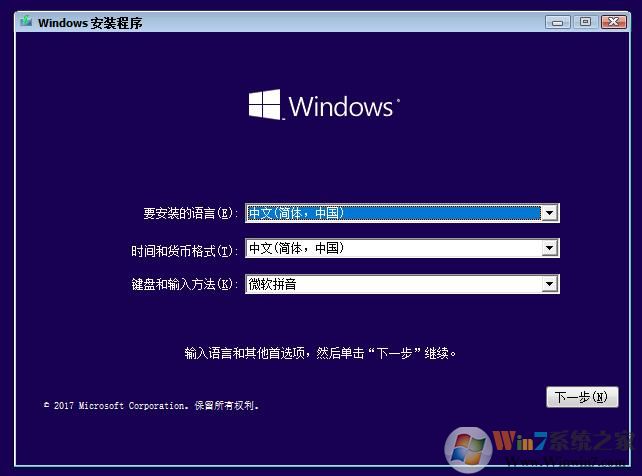
(2)、在启动项列表中选中带UEFI前缀的U盘设备,回车进入Win10安装向导,首先选择系统安装语言、时间和货币格式、键盘和输入法,点击下一步
(3)、点击「现在安装」,在激活页面选择「我没有产品密钥」,随后在版本选择列表中选中你需要的Win10 64位专业版/企业版,点击下一步
勾选「我接受许可条款」后点击下一步,选择「自定义:仅安装Windows(高级)」选项,进入磁盘分区页面
(4)、选中系统原有的旧系统分区,点击「删除」确认操作,再选中未分配的空间点击「下一步」,系统将自动开始安装,全程电脑会自动重启2-3次,期间不要拔出U盘
(5)、安装完成后进入OOBE初始化设置,按提示选择区域、键盘布局,跳过网络连接步骤,设置本地账户与密码,等待系统完成最终配置即可进入桌面
Win10 22H2版本怎么升级
「开始」
点击Win10桌面左下角的「开始」菜单,打开「设置」面板,选择「更新和安全」选项
「检查更新」
在Windows更新页面点击「检查更新」,系统将自动检索可用的22H2版本更新包,等待更新包自动下载完成
「立即重启」
下载完成后系统会提示重启电脑,点击「立即重启」,电脑将进入更新配置流程,全程不要强制关机,等待自动完成重启
「设置-系统-关于」
重启进入桌面后,再次打开「设置-系统-关于」页面,确认系统版本号显示为22H2.即代表升级成功
系统激活与数字权利绑定操作
1、右键点击桌面左下角的「此电脑」图标,选择「属性」,在页面底部找到「更改产品密钥或升级Windows」入口
2、输入对应版本的合法激活密钥,点击「下一步」,系统将自动联网完成激活校验
3、激活成功后,系统会自动将当前电脑的硬件信息与微软账号绑定生成数字权利,后续重装同版本Win10 64位系统时,联网即可自动激活,无需重复输入密钥
4、可通过命令提示符(管理员模式)输入slmgr.vbs -xpr命令,回车后弹出的窗口将显示系统永久激活的提示,确认激活状态正常
系统基础优化方法
「任务管理器」
右键点击桌面底部任务栏,选择「任务管理器」,切换到「启动」选项卡,禁用所有非必要的开机自启软件,大幅提升系统开机速度
「设置-隐私」
打开「设置-隐私」页面,依次关闭后台不必要的应用权限、广告ID跟踪、活动历史记录等隐私相关选项,保护系统使用隐私
「属性」
右键点击系统盘(C盘)选择「属性」,点击「磁盘清理」按钮,勾选临时文件、系统更新缓存、回收站文件等冗余内容,点击确定完成清理,释放C盘存储空间
「系统-通知和操作」
按下Win+I快捷键打开设置,选择「系统-通知和操作」,关闭所有不需要的应用通知弹窗,减少日常使用中的系统打扰
系统常见故障
----若系统开机后卡在转圈界面无法进入桌面,强制重启电脑3次,系统将自动进入「高级启动」修复界面,选择「疑难解答-高级选项-启动修复」,系统将自动修复开机引导故障
----若更新系统后出现软件不兼容问题,进入「设置-更新和安全-恢复」页面,点击「回退到上一个版本」,即可在10天内撤销本次系统更新,恢复到之前的正常状态
----若系统出现莫名卡顿,按下Win+X快捷键选择「Windows PowerShell(管理员)」,依次输入sfc /scannow和DISM /Online /Cleanup-Image /RestoreHealth命令,回车运行即可自动修复损坏的系统文件
----若忘记系统登录密码,可在开机进入登录界面时,点击右下角的「轻松使用」图标,提前通过PE工具替换好辅助功能程序,即可调出命令提示符重置账户密码,无需重装系统