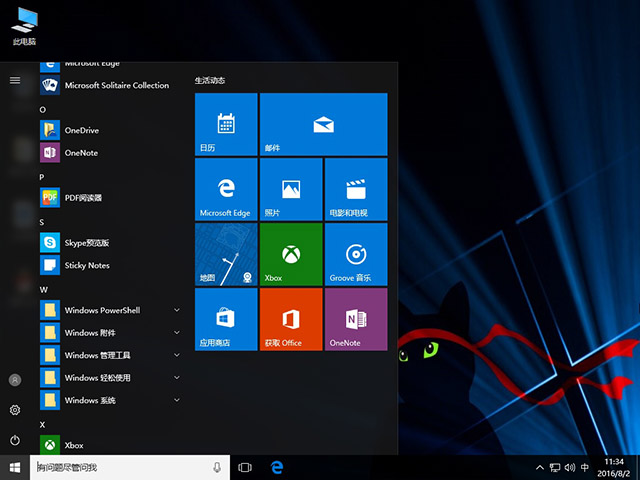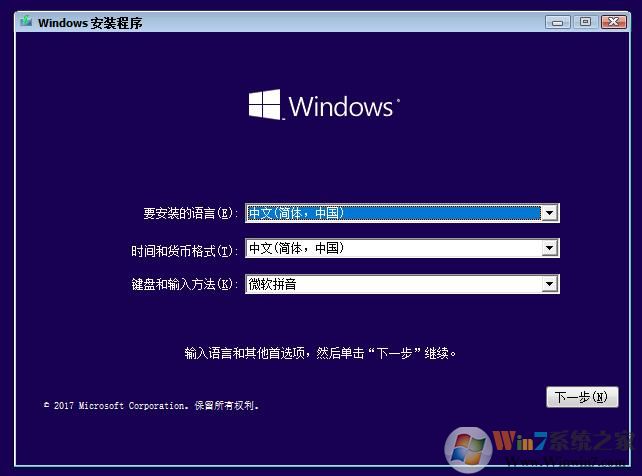



Windows 10 64位官方原版ISO镜像,是由微软官方发布的纯净系统安装包,未经任何第三方修改,文件完整、安全可靠。镜像内置完整的64位系统架构,支持大内存与主流硬件驱动,安装后可获得纯净原生的系统环境,适合追求稳定、安全的用户进行全新装机或系统重装使用。
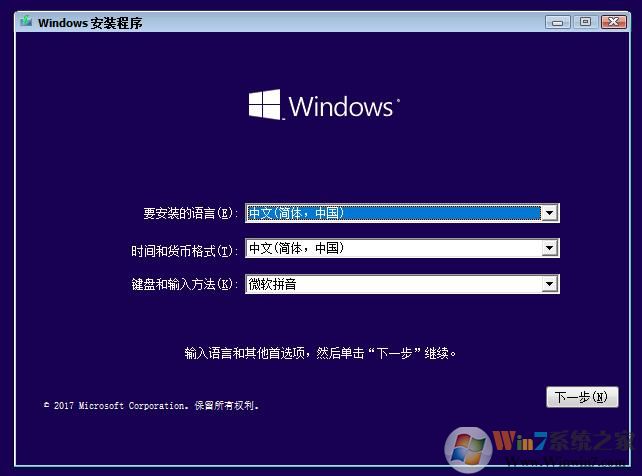
系统初始化设置教程
(教程1)、选择区域、键盘布局,跳过网络(可选,避免强制登录微软账号)。
(教程2)、创建本地账户,设置账户名称与登录密码(密码可留空)。
(教程3)、隐私设置:按需关闭广告 ID、位置、诊断数据等选项。
(教程4)、等待进入 Win10 桌面,系统基础安装完成。
使用微软官方工具下载 Win10 64 位原版镜像方法如下
1、浏览器打开微软 Windows10 下载官网页面。
2、点击【立即下载工具】,下载 MediaCreationTool 官方工具。
3、右键运行工具,接受许可条款。
4、选择【为另一台电脑创建安装介质(U 盘、DVD 或 ISO 文件)】,点击下一步。
5、取消勾选【对这台电脑使用推荐的选项】;版本选择 Windows10.体系结构勾选64 位,语言按需选择,下一步。
6、介质选择:
选项 1【U 盘】:直接制作启动 U 盘,工具自动下载镜像写入 U 盘;
选项 2【ISO 文件】:仅下载 ISO 镜像到电脑本地,后续可自行刻录 U 盘或虚拟机安装。
7、选择保存位置,等待下载完成,下载完成后可校验文件哈希值,确认镜像未损坏。
Win10 系统安装步骤
➠进入安装向导,选择语言、时间、键盘布局,点击下一步,点击【现在安装】。
➠产品密钥页面:没有密钥直接点【我没有产品密钥】,后续进系统再激活。
➠选择系统版本(家庭版 / 专业版,和下载镜像版本匹配),下一步。
➠勾选【我接受许可条款】,下一步。
➠安装类型选择【自定义:仅安装 Windows(高级)】。
➠磁盘分区页面:选中 C 盘分区,点击删除;再选中空白未分配空间,点击下一步,系统自动安装到该分区。
➠等待系统自动复制文件、展开镜像,电脑会自动重启数次,不要拔出 U 盘。
注:删除分区会清空该分区全部数据,谨慎操作。
➠重启后拔掉 U 盘,进入 OOBE 初始化设置界面。
系统常见故障排查
U 盘启动失败:检查 U 盘是否制作成功;更换 USB 接口;确认 BIOS 启动模式(UEFI/GPT 或 MBR 匹配);关闭安全启动重试。
安装提示无法在此磁盘安装 Windows:分区表格式不匹配,UEFI 需要 GPT 分区;传统 BIOS 需要 MBR。
镜像下载中断:网络不稳定,更换网络,关闭下载工具后台限速。
安装完成缺少驱动:去电脑品牌官网下载对应机型驱动;不要使用第三方驱动精灵类捆绑软件。
系统安装后频繁蓝屏:内存异常、硬盘故障、驱动不兼容,依次排查硬件与驱动。
无法激活:确认密钥版本与系统版本一致,网络正常;硬件更换后需要重新绑定数字权利。
Win10官方ISO镜像系统更新
★任务栏上的「新闻和兴趣」现在能直接打开Edge的配置文件了,不用再进浏览器里找,省事。
★IE11开始弹退休提醒了,老伙计真要下线了,该换浏览器了啊。
★还有个「同步你的设置」新功能,正慢慢推呢——能把你装的应用备份到微软账户里,以后升Win11的时候直接恢复,省得一个个重新装,再过几周更多机子就能用上了。
★2004以后版本用USB打印机打不出来的问题,修好了。
★用中文输入法打字的时候APP突然崩了的毛病,也修了。
★Edge看Netflix之类的流媒体没声音的问题,解决了。
★连了奇怪的蓝牙设备之后,正常蓝牙也掉线的毛病,搞定了。
★查目录服务的时候lsass.exe崩了导致电脑重启的问题,修了。
★组策略不生效的问题,修了。
★Robocopy复制不了文件的问题,修了。
★AD联合身份验证那堆毛病,修了。
★调用WinVerifyTrust()漏内存的问题,也修了。