


Win10 64位系统是适配当下主流硬件的稳定办公娱乐系统,最低仅需2GB内存即可运行,4GB以上设备能完全释放性能优势。它优化了开机启动项与后台冗余服务,系统运行流畅度拉满,兼容绝大多数办公软件、工业外设与热门游戏,自带硬件级安全防护,支持大内存识别,兼顾老旧硬件适配性与新平台性能发挥,是兼顾兼容性与实用性的经典桌面系统。
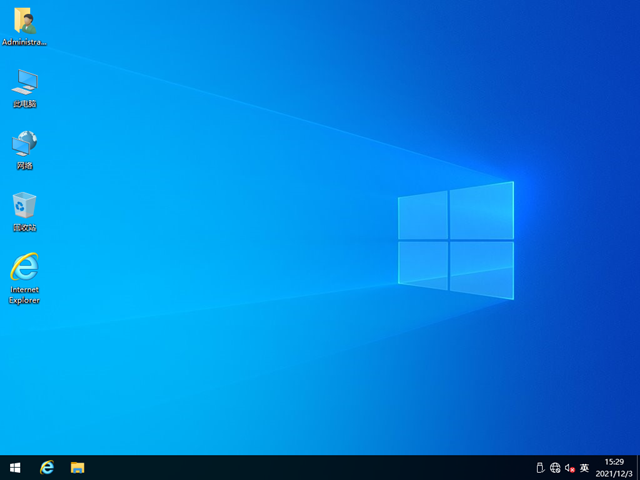
系统镜像下载与U盘启动盘制作教程
(一)、从本网站下载站下载 Win10 22H2 64 位原版 ISO 镜像。
(二)、准备一个 8GB 以上空白 U 盘,备份 U 盘内数据。
(三)、下载 Rufus 或微 PE 工具,插入 U 盘。
(四)、打开 Rufus,选择下载好的 ISO 镜像,分区类型选 GPT,目标系统类型选 UEFI。
(五)、点击开始,等待写入完成,制作成系统安装 U 盘。
(六)、制作完成后插在需要安装系统的电脑上。
BIOS启动设置及U盘启动方法如下
方法①
开机按 Del/F2/F12(根据主板品牌)进入 BIOS 设置。
方法②
关闭 Secure Boot 安全启动。
方法③
设置 U 盘为第一启动项,保存退出。
方法④
电脑重启从 U 盘引导,进入 Win10 安装界面。
方法⑤
如果是老 BIOS+MBR 模式,Legacy 模式引导即可。
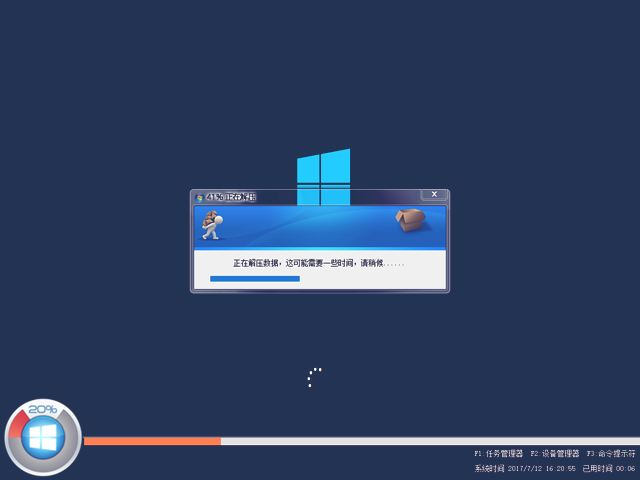
系统安装与分区操作指南
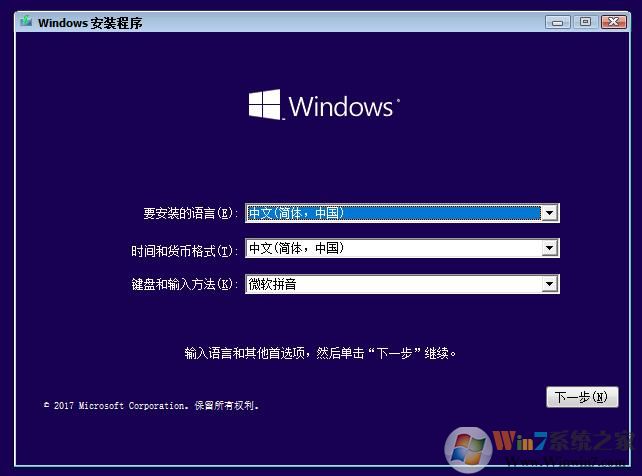
(操作1)、进入安装界面,选择语言、时区、键盘布局。
(操作2)、点击【现在安装】,输入激活密钥(也可跳过稍后激活)。
(操作3)、选择安装版本:家庭版 / 专业版,对应自己的许可证。
(操作4)、选择【自定义:仅安装 Windows】,进入分区界面。
(操作5)、删除原有分区,新建系统分区:系统分区 100GB 左右,剩余空间分 D 盘。
(操作6)、选中系统分区,点击下一步,开始安装。
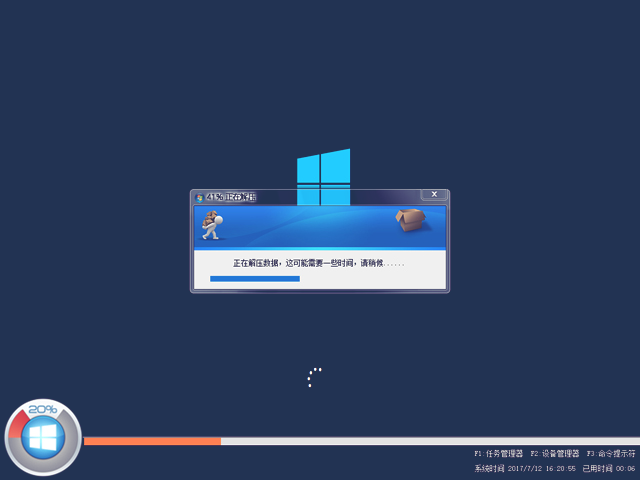
(操作7)、电脑自动重启 2-3 次,进入初始设置界面。
(操作8)、激活成功后系统水印消失,个性化设置解锁。
驱动安装流程
➤ 系统安装完成后,先联网安装 Win10 自动更新,自动识别大部分驱动。
➤ 显卡驱动:去 NVIDIA/AMD/Intel 官网下载对应显卡驱动。
➤ 主板、声卡、网卡驱动:可用驱动精灵、360 驱动大师一键安装。
➤ 安装顺序:主板芯片组→显卡→声卡→网卡→其他外设。
➤ 驱动安装完成重启电脑,确认设备管理器无黄色感叹号。
常用设置优化方式
显示此电脑图标:桌面右键→个性化→主题→桌面图标设置,勾选【计算机】、【回收站】。
关闭自动更新:设置→更新和安全→高级选项,暂停更新。
关闭虚拟内存:此电脑右键→属性→高级系统设置→性能→高级→虚拟内存,根据内存大小调整。
关闭开机启动项:任务管理器→启动,禁用不必要开机启动软件。
电源设置:控制面板→电源选项,选择高性能模式。