


Win11原版是微软官方直接发布的Windows11原生ISO镜像文件,全程没有做任何精简,没有预装任何第三方捆绑软件,更没有人为修改系统核心文件,从头到尾完整保留全部原生系统组件,安装时还能自由选择家庭版、专业版等多个版本,是电脑重装系统、新机装机时最稳妥、最让人放心的原版系统资源。Win11原版镜像最大的优势,就是这份从根子里透出来的纯净原生,所有系统文件完整无缺,能正常接收微软推送的每一次官方安全更新,用多久都不会出那些莫名其妙的幺蛾子。
系统亮点
-原生纯净原版:微软官方ISO镜像,未做任何精简修改,不含捆绑软件、弹窗广告、恶意程序
-简体中文完整支持,界面、输入法、帮助文档全中文,安装向导简单易懂
-多版本合一镜像,安装时自选家庭版/专业版,满足家用、办公不同需求
-完整系统组件,保留WSL、组策略、系统还原、Xbox游戏组件,功能无阉割
-支持官方持续更新,可正常接收Windows安全补丁与功能升级
-两种安装方式,支持U盘启动盘全新安装,也可直接在现有系统内升级安装
-支持BIOS/UEFI双启动模式,适配主流台式机、笔记本
安装操作指引
重要提示:重装系统前务必备份C盘重要文档、图片、桌面资料,防止数据丢失。
1.下载Win11原版ISO镜像文件到本地电脑。
2.方案一(升级安装):直接双击ISO镜像加载虚拟光驱,运行setup.exe,按向导升级,可选择保留个人文件。
3.方案二(全新装机):准备8GB以上U盘,使用U盘启动盘制作工具,将ISO写入U盘,制作系统安装U盘。
4.重启电脑,进入BIOS设置,设置U盘为第一启动项,进入系统安装界面。
5.根据向导选择语言、版本(家庭版/专业版),选择系统安装分区,等待系统自动部署。
6.安装完成后,进入桌面,联网安装硬件驱动,完成系统激活。
常见问题解答
Q1:原版镜像和GHOST镜像的本质区别是什么?
A:原版镜像是微软官方发布的标准化安装包,安装过程透明、组件完整、更新正常。GHOST镜像是第三方对已安装系统的备份封装,可能包含精简、预装或修改内容,来源和安全性难以保证。
Q2:下载原版镜像后可以直接双击安装吗?
A:可以。在现有Windows系统中挂载ISO后运行setup.exe,即可进行升级安装并保留个人文件与应用。如需全新安装,则需要制作启动U盘。
Q3:如何判断我下载的是不是真正的原版?
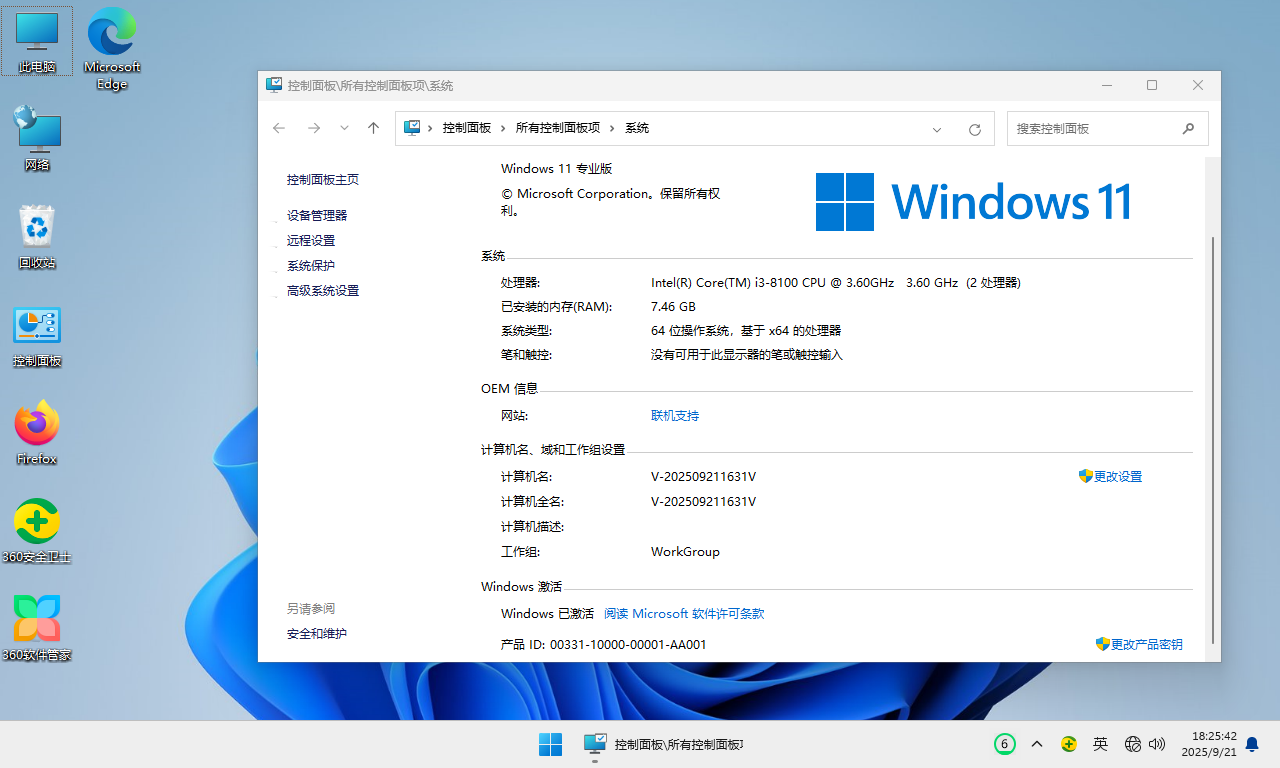
A:最可靠的方式是校验SHA-256值。如果与微软官方公布的一致,即为原版。此外,安装后可在“设置→系统→关于”中查看版本信息,原版系统的版本描述与官方完全一致。
Q4:原版系统安装后需要激活吗?
A:需要。原版镜像安装后处于未激活状态,需输入有效密钥或使用已绑定的数字许可证激活。激活后可正常使用全部功能并接收更新。
Q5:Windows11还有32位版本吗?
A:没有。Windows11仅提供64位版本(x64和ARM64)。ARM设备需下载对应的ARM64镜像。
Q6:不满足TPM2.0的设备能安装吗?
A:技术上可以通过修改注册表或使用特定工具绕过检测进行安装,但微软不保证此类设备的更新支持与系统稳定性。建议优先使用满足要求的硬件。
Q7:原版系统安装后,驱动怎么办?
A:Windows11自带大量通用驱动,安装后大部分硬件可正常工作。少数较新或较特殊的硬件,可通过WindowsUpdate自动获取驱动,或前往设备厂商官网下载安装。
上一篇:Win11原版64位纯净镜像下载