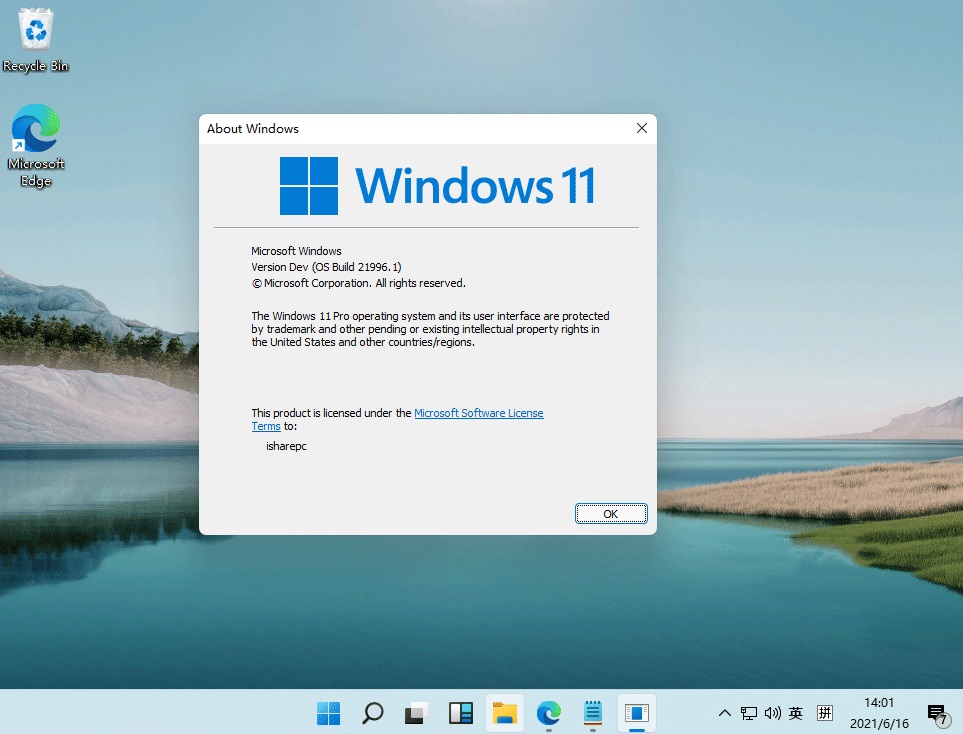



重装系统最怕捆绑软件、静默广告、后台篡改、精简删减组件。很多修改版系统看着好用,实则暗藏后门、篡改注册表,长期使用隐患重重。如果你追求纯净、稳定、原汁原味的系统环境,Windows11原版ISO就是最稳妥的选择。原版镜像没有任何第三方修改,保留微软出厂全部文件、功能与安全机制。适合装机发烧友、办公主机、设计工作站、虚拟机部署、品牌机重装恢复使用。
核心亮点
✅ 纯净无修改:零捆绑、零广告,安装完成桌面只有回收站,所有软件由用户自行按需安装。
✅ 安全性拉满:自带TPM2.0安全机制、安全启动、内存隔离,底层防护优于各类修改精简版。
✅ 兼容性完整:支持显卡驱动、工业软件、设计软件、开发工具、游戏组件正常调用,不会出现缺失dll报错。
✅ 更新通道正常:可自由开启/关闭Windows更新,支持长期服务更新,系统生命周期稳定。
✅ 多场景通用:支持U盘启动盘安装、硬盘直装、虚拟机VMware/Hyper-V挂载使用。
✅ 文件可校验:支持SHA256哈希校验,下载完成核对哈希,确认文件没有被篡改或传输损坏。
干净安装顺序
-备份桌面/文档/微信记录/浏览器书签到外置盘或OneDrive。
-记原机版本:原来家庭版装家庭版,原来专业版装专业版,跨版本读不到主板数字许可证。
-用媒体创建工具做U盘(8GB空白,数据会清)。
-目标机进BIOS:开TPM 2.0 → 开Secure Boot → UEFI模式 → U盘第一启动。
-从U盘启动 → 语言中文 → 现在安装 → 密钥页点“我没有产品密钥”。
-自定义安装:清盘就删旧分区新建,让Windows自动建EFI/MSR;保留数据只格原C盘。
-重启2~3次,首次重启若又进安装界面就拔U盘。
-进桌面先跑Windows Update,再装显卡/芯片组/触控板驱动。
-设置 › 系统 › 激活:看数字许可证是否自动激活,没激活再走官方买密钥。
常见问答
Q:原版装好之后有很多自带应用,可以卸载吗?
A:可以。微软自带的部分应用,支持在设置-应用里正常卸载,不会影响系统底层核心服务。
Q:原版系统可以关闭自动更新吗?
A:可以。支持组策略、服务、注册表多种方式调整更新策略,但不建议长期永久关闭,会缺失安全补丁。
Q:原版和微软官网下载的镜像是不是一模一样?
A:原版镜像文件来源和微软官方发布文件一致。只要哈希值匹配,文件内容无任何区别。
Q:没有TPM2.0能不能装?
A:原版安装程序默认强制校验TPM2.0、安全启动,不满足条件会阻止安装。绕过校验存在安全风险,不推荐。
下一篇:最后一页