


Windows11原版,是微软发布的未经过精简、修改、预装第三方软件的原生系统镜像文件,也就是大家常说的原版ISO。很多装机用户、电脑维修人员、DIY玩家、办公人群在重装系统时,优先选择原版镜像,核心原因就是纯净稳定,没有捆绑垃圾软件、主页劫持、内置广告,系统文件完整,支持官方持续更新补丁。
系统优势
原生纯净,无修改:
原版镜像保留微软全部系统组件,没有精简系统服务、没有阉割功能,不捆绑浏览器、杀毒、弹窗软件。安装完成后就是干净的Windows初始环境,所有软件都由用户自主选择安装,安全性更强。
全新视觉交互体验:
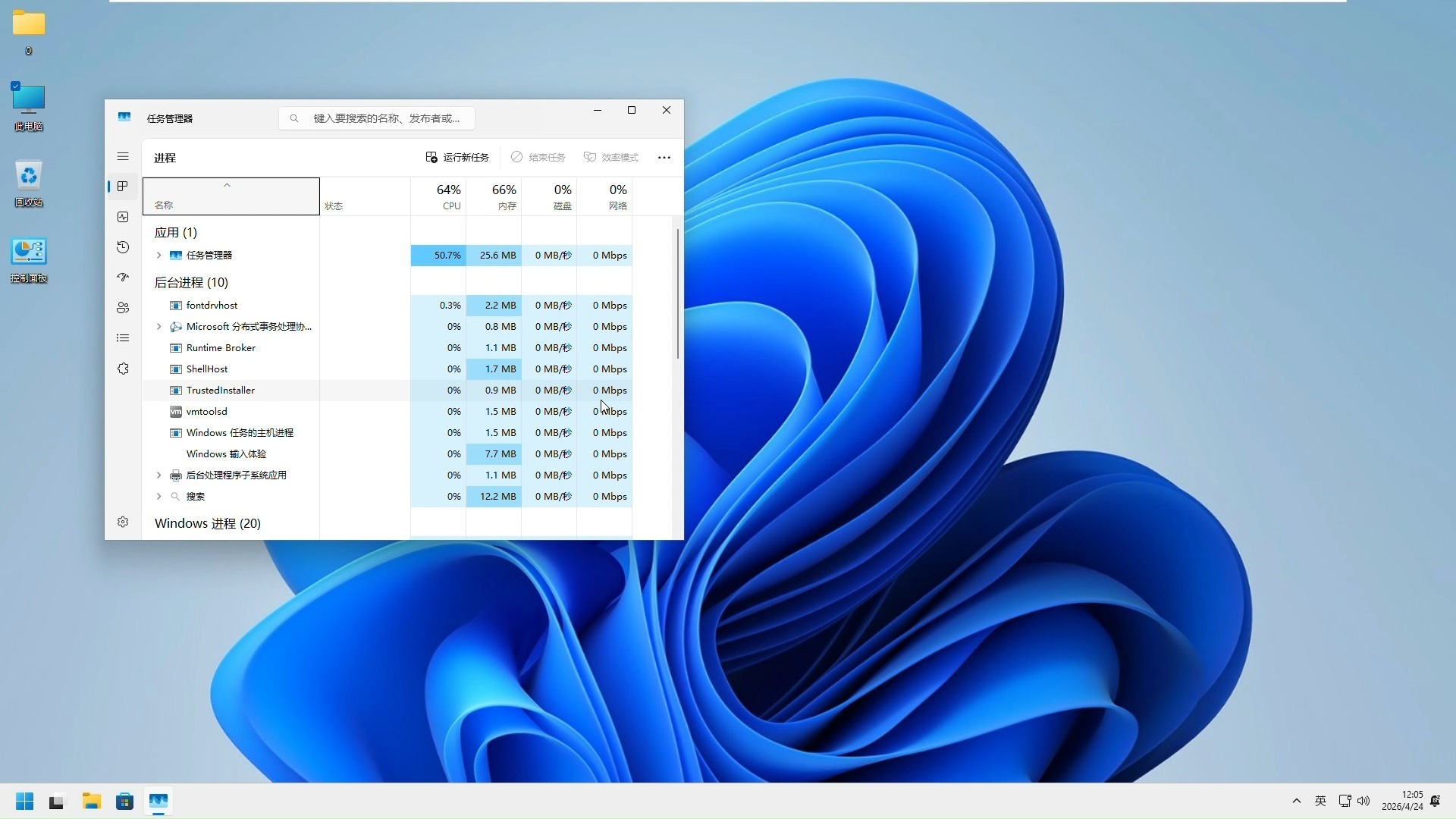
相比Win10,Win11重做整套UI界面,居中任务栏、圆角窗口、现代化毛玻璃风格,布局清爽。支持贴靠布局、多桌面分组,多开文档、浏览器、设计软件时,可以快速分屏排版,提升办公效率。
内置安全防护体系:
自带WindowsDefender安全中心,配合TPM2.0、安全启动、UEFI固件保护,从底层提升系统安全性;支持WindowsHello指纹、人脸快速登录,告别复杂密码,开机解锁更快捷。
完善的兼容性与更新支持:
原版系统支持微软官方推送累积更新、功能更新,持续修复漏洞、优化性能。同时优化了游戏调度,搭配DirectX12,支持自动HDR、游戏模式,兼顾办公设计、影音娱乐、主机游戏需求。
灵活的安装方式:
ISO镜像支持两种主流安装方案,可以直接在现有Windows系统内双击加载升级;也可以制作启动U盘,给空硬盘、无法进系统的电脑全新重装,同样支持VMware、VirtualBox虚拟机导入使用。
常见FAQ
Q:Win11原版和网上精简版、Ghost版有什么区别?
A:原版是微软原生文件,组件齐全,可正常接收更新。精简版会删除系统组件,部分功能缺失;很多Ghost版本内置捆绑软件,存在主页篡改、病毒风险。
Q:原版镜像里面有哪些版本?
A:多合一原版镜像包含家庭版、专业版等版本,安装阶段输入对应密钥自动解锁对应版本。
Q:没有TPM2.0的电脑能不能装Win11原版?
A:微软官方要求TPM2.0。缺少TPM2.0的设备安装会有兼容性提示,可能无法正常接收更新,不建议强行安装。
Q:安装原版系统会清空C盘文件吗?
A:全新自定义安装并选择格式化C盘,会清空C盘数据;升级安装可选择保留文件,重要资料建议提前备份。
Q:原版系统装好之后需要打驱动吗?
A:大部分网卡、声卡、显卡基础驱动系统自带。部分笔记本、独显建议去品牌官网下载对应驱动,发挥硬件全部性能。
干净安装顺序
1.备份桌面、文档、微信/QQ记录、浏览器书签到移动硬盘或OneDrive。
2.记一下原机版本:原来家庭版就装家庭版,原来专业版就装专业版,跨版本读不到主板数字许可证。
3.用媒体创建工具做U盘(8GB空白盘,数据会被清)。
4.目标机进BIOS:开TPM2.0→开SecureBoot→启动模式UEFI→U盘第一启动。
5.从U盘启动→语言中文→现在安装→密钥页点“我没有产品密钥”。
6.版本选对应原机版本(家庭/专业)。
7.安装类型:自定义(高级)。
8.清盘重装:删掉系统盘旧分区,新建让Windows自动建EFI/MSR。
9.保留数据:别动数据盘,只格式化原C盘。
10.复制文件会重启2~3次,首次重启后若又进安装界面,拔U盘。
11.进桌面先连网跑WindowsUpdate,再装显卡/芯片组/触控板驱动。
12.设置›系统›激活:看是否自动数字许可证激活,没活再走官方买密钥。
上一篇:Win11原版微软官方ISO镜像






