


Win10 64位系统基于微软经典22H2版本深度优化,精简冗余组件后体积大幅压缩,仅占十余G系统空间。它保留专业版核心功能,开机秒进桌面,后台内存占用极低,无预装捆绑软件,兼容各类办公软件与主流游戏,老硬件也能流畅跑,日常用起来稳定又省心。
准备镜像与U盘
---准备容量≥8G 空白 U 盘,U 盘内资料提前备份,制作会清空全部数据
---获取 Win10 64 位原版 ISO 镜像文件,核对版本(推荐 22H2)
---使用 Rufus 或者微软官方工具制作启动 U 盘,分区方案选 GPT(新电脑 UEFI)
---制作完成后,插到需要重装的目标电脑上
BIOS/UEFI设置及U盘启动教程
教程①
开机连续按启动热键(F12、F8、Del、F2.品牌主板不同)
教程②
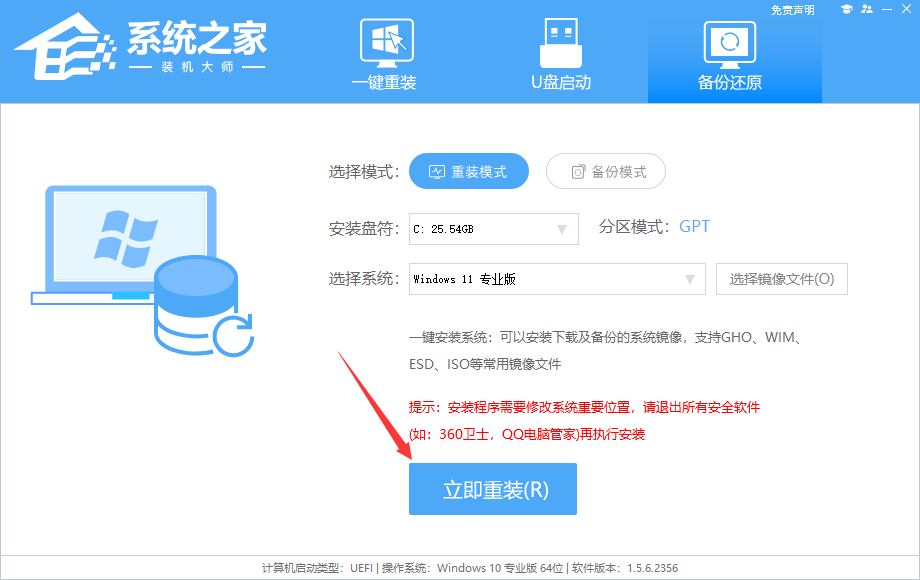
在启动菜单选中 U 盘选项,UEFI 开头优先选 UEFI
教程③
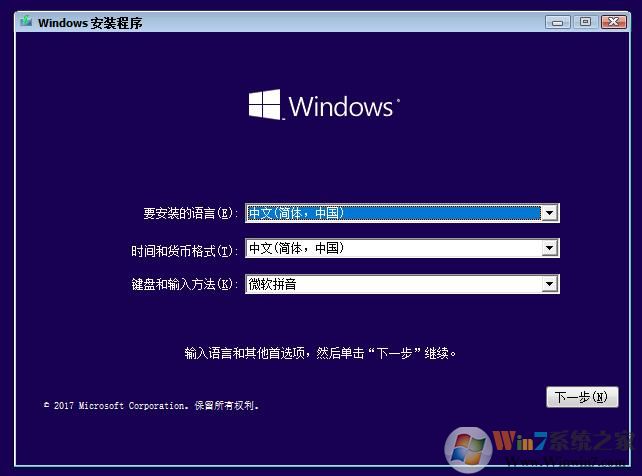
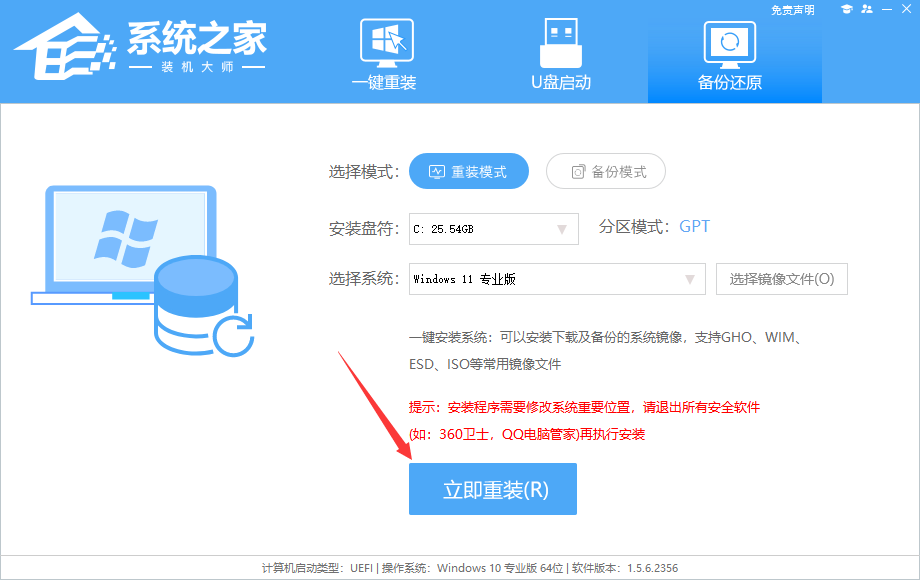
进入 Windows 安装向导,选择语言、时间、输入法
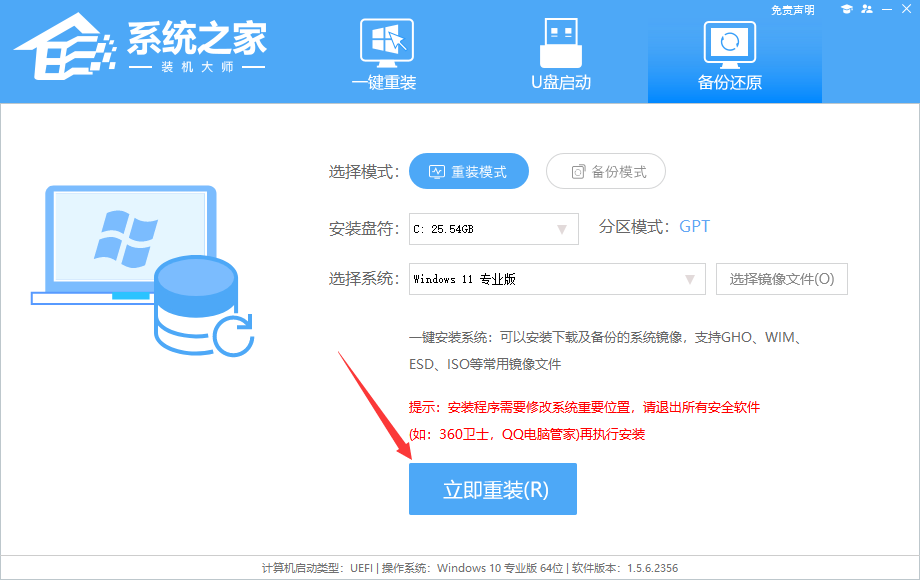
教程④
点击现在安装,进入下一步
硬盘分区与系统安装指南
指南1:到分区页面,选择【自定义:仅安装 Windows(高级)】
指南2:选中目标硬盘,删除原有分区(重要!提前备份 C 盘文件)
指南3:新建分区,GPT 分区会自动生成 EFI 引导分区、MSR 分区
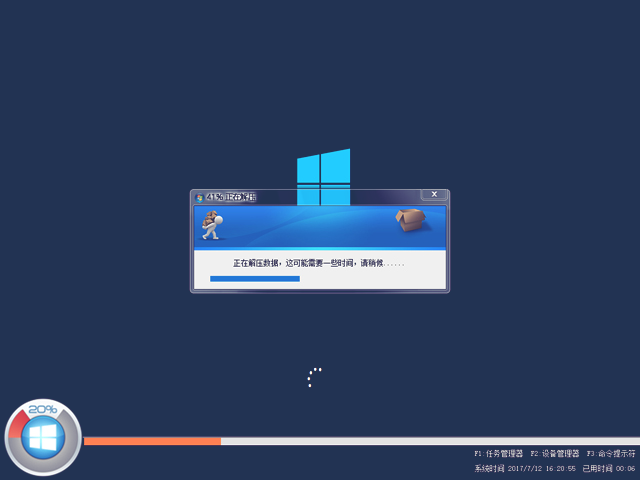
指南4:选中主分区,点击下一步,开始自动复制系统文件
指南5:等待自动重启,拔掉 U 盘,进入系统部署阶段
系统基础优化设置方法如下
方法一
设置→更新和安全,调整 Windows 更新选项,配置更新暂停
方法二
关闭不必要开机自启项:任务管理器→启动,禁用无关程序
方法三
调整虚拟内存、电源模式,台式选高性能,笔记本选平衡
方法四
关闭后台多余推送、广告,调整 Defender 扫描计划
常见问题及解决方案
Q1:U 盘启动识别不到 U 盘?
A:确认 U 盘制作是 UEFI 格式;换 USB2.0 接口,部分新主板 USB3.0 安装界面无法识别;检查 BIOS 安全启动开关。
Q2:安装提示无法安装到这个磁盘?
A:分区表格式不匹配,UEFI 启动需要 GPT 分区;Legacy 需要 MBR,转换分区表会清空硬盘全部数据。
Q3:装好系统没有网络,网卡感叹号?
A:原版镜像自带驱动有限,老网卡、小众网卡需要提前准备对应 Win10 64 位驱动。
Q4:重装后 C 盘之外文件会不会丢失?
A:只格式化 C 盘、不操作其他分区,D/E 盘文件保留;但强烈建议重要资料提前备份。
Q5:Win10 64 位可以装 32 位软件吗?
A:绝大多数 32 位软件都兼容,会自动放到 Program Files (x86) 文件夹;极少数底层驱动不兼容。
Q6:老电脑能不能装 Win10 64 位?
A:CPU 支持 64 位、内存≥4G 基本可以;2G 内存不推荐,运行卡顿明显。
Q7:安装过程反复重启?
A:镜像文件损坏、U 盘写入失败、硬盘坏道;重新校验镜像,重做启动盘。